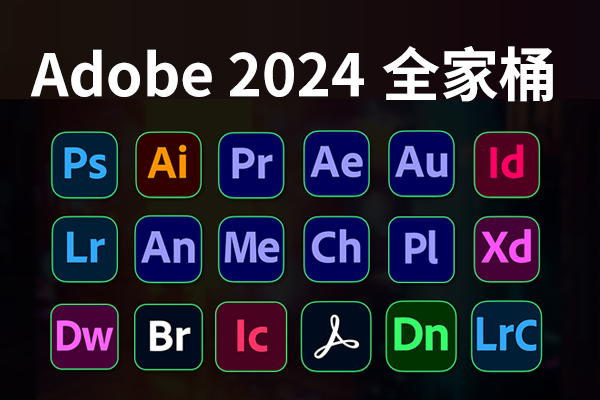
软件分为windows版本和Mac版本,mac版本支持M芯片和inter芯片
按照以往的惯例每年的10月份下旬将会迎来Adobe一年一度的软件大更新,这次发布的Adobe 2024带来了很多新的功能,当然启动图也有所变化!
神明给我最难熬的日子里,唯一的甜头就是你
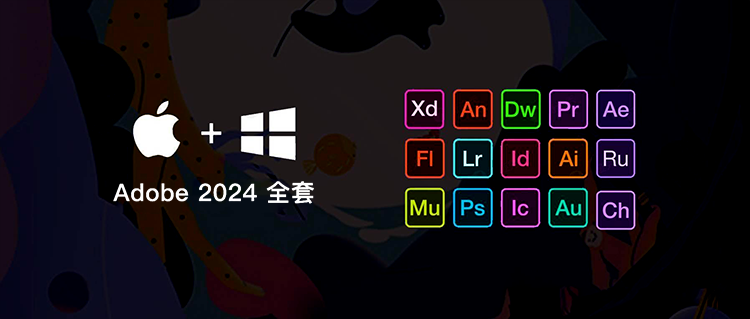
软件分为windows版本和Mac版本,mac版本支持M芯片和inter芯片
按照以往的惯例每年的10月份下旬将会迎来Adobe一年一度的软件大更新,这次发布的Adobe 2024带来了很多新的功能,当然启动图也有所变化!
为了使您的WordPress网站更能吸引访问者并增加转化次数,网站的内容必须吸引人。图文搭配可以使你的文章更具吸引力,但是,高质量图像通常意味着较大的文件大小,会导致网页加载速度变慢。
所以,我们应该在确保图文排版需求的情况下,尽可能优化图片来减少对网页加载速度的影响。
在这篇文章中,我们将说明图像如何影响WordPress网站的速度和性能。然后,我们将为您提供4种优化方式,以减少页面加载时间。
![图片[1]-如何优化图片来提高WordPress网站加载速度-初一小盏](https://www.sluyu.com/wp-content/uploads/2024/04/20200312105559_wpdaxue_com.jpg)
根据HTTP Archive的说法,图像占网页总重量的近四分之一。您的服务器会努力加载媒体文件,尤其是大文件。
对于页面加载时间,每一秒都很重要。渲染时间太长的网站会带来糟糕的用户体验(UX),从而导致跳出率更高。
除了您的访问者之外,Google、百度等搜索引擎也不喜欢缓慢的网站。优化的图像更易于爬网和索引。更快的网站,越有可能是在搜索引擎结果排名更高。
降低图像的质量和大小将占用较少的站点带宽和磁盘空间。您的页面将变得更轻巧,服务器将更快地与用户的浏览器通信,最终,您的内容将更快地加载。
可以将图像压缩与打包旅行箱进行比较。首先,您可能会将衣服不进行折迭就扔进旅行箱,然后一下子就满了,以至于您几乎无法关闭它。然后,您将衣服整齐地折迭然后放进旅行箱,你会发现,同样数量的衣服,折迭好以后占用的空间少了很多。
图片压缩就是一种“打包”方式,适当的图像优化是要在质量和尺寸之间找到适当的平衡。
您无需在优质媒体和缩短加载时间之间进行选择。如果您使用适当的工具和方法,就可能实现两全其美。您可以通过以下4种方式优化图像以提高WordPress网站速度。
优化图像的一种方法是在将其上传到WordPress媒体库之前,减小其文件大小。简而言之,这涉及调整尺寸大小并通过压缩来调整质量。
图像压缩有两种类型:
您应该使用哪种类型取决于您的文件格式,我们将在后面讨论。
可用于压缩图像的在线工具是TinyPNG(或TinyJPG):
它会自动应用理想的压缩方法以最大程度地减小图像的文件大小,而不会降低质量。
太大的尺寸也会给您的站点和服务器增加不必要的负担。因此,您还可以通过调整图像的高度和宽度来减小文件大小。您可以在上传HTML或使用照片编辑平台之前定义这些度量。
假设您的图片原始尺寸为5,472 x 3,648像素(px)。文件大小(或重量)为3MB。但是,您的网站只需要1,920 x 1,280像素的横幅图像。
将图像调整为这些尺寸并将其质量稍微降低百分之十,会将文件的总大小从3 MB(3,000 KB)减小到613 KB(KB)。
在这里,倡萌推荐大家使用 Imsanity:限制上传图片尺寸大小,对于允许用户上传图片的网站来说,限制图片尺寸非常重要!
如前所述,压缩类型和文件格式都是进行优化的重要因素。选择适当的图像类型可以减轻其重量,从而提高站点的速度。
网络上的图像有四种主要文件格式:
WebP图像在提供最小的文件大小和最高的质量方面具有优势。但是,由于Safari是仅次于Google Chrome的第二受欢迎的浏览器(尤其是对于移动设备),因此它并不是可靠交付视觉内容的最佳选择。
应谨慎使用GIF。尽管它们通常是幽默或教学信息的极好来源,但动画往往会拖累您的网站速度。
在PNG和JPEG图像之间进行选择时,普遍的共识是,前者最适合屏幕截图和图形,而后者则可以产生更好的照片。
正如我们已经提到的,有一些在线工具可用于压缩媒体文件。但是,除了调整格式和大小外,您还可以利用延迟加载来进一步优化图像。
如果使用延迟加载图片,当访问者仍位于顶部时,页面底部的照片或图形将不会加载呈现。用户向下滚动页面时,底部的图片才会逐步加载出来。
该技术的目的是最大程度地减少访问者的浏览器必须同时加载的图像数量。它有助于带宽占用和提高站点速度。
要启用此功能,我们建议使用图像优化和延迟加载插件,例如WP Smush:
这个免费的插件拥有超过一百万的活跃安装和五星级的WordPress评级,是解决各种图像优化任务(包括延迟加载)的强大解决方案:
除了延迟加载外,WP Smush还使用无损压缩和图像大小调整来自动优化将媒体文件上传到WordPress时的媒体文件。您可以将其用于所有文件格式,包括PNG、JPEG和GIF。这样就无需记住要提前执行此过程。
安装并激活插件后,它将立即开始扫描您的站点以查找需要优化的图像。您可以通过网站后台的 Smush > Dashboard > Settings 进行设置。
CDN的全称是Content Delivery Network,即内容分发网络。CDN是构建在现有网络基础之上的智能虚拟网络,依靠部署在各地的边缘服务器,通过中心平台的负载均衡、内容分发、调度等功能模块,使用户就近获取所需内容,降低网络拥塞,提高用户访问响应速度和命中率。CDN的关键技术主要有内容存储和分发技术。https://baike.baidu.com/item/CDN
正如百度百科所说,CDN可以就近分发文件,所以采用CDN托管图片和其他静态资源,可以一定程度上改善图片等静态文件的加载速度。WordPress大学目前托管于阿里云ECS服务器,然后采用OSS托管图片并使用CDN服务,这样的构架相比于单纯增加服务器带宽来说,加速效果更佳明显,而且费用也差不多。
高质量图像是您网站的重要组成部分。不幸的是,它们还可能拖累您网站的性能,进而损害您的用户体验和SEO。
在本文中,我们介绍了4种优化图像以提高网站速度的方法:
想要部署属于自己的幻兽帕鲁服务器(Dedicated Server),您首先需要拥有一台服务器。使用云服务器搭建幻兽帕鲁服务器,可以让您和朋友在一个相对独立、稳定且私密的云端空间中进行游戏,确保获得更加畅快的游戏体验。
您可以选择腾讯云轻量应用服务器作为游戏服务器,并参考下面的教程,仅需3~5分钟即可一键部署幻兽帕鲁专属服务器。
幻兽帕鲁:是Pocketpair开发的一款开放世界生存制作游戏,游戏于2023年11月2日至11月5日进行了封闭网络测试,于2024年1月18日发行抢先体验版本。
操作方式:
![图片[1]-【3分钟开服】幻兽帕鲁服务器一键部署保姆教程-X.的笔记](https://www.sluyu.com/wp-content/uploads/2024/01/image-9.png)
成就系统
![图片[2]-【3分钟开服】幻兽帕鲁服务器一键部署保姆教程-X.的笔记](https://www.sluyu.com/wp-content/uploads/2024/01/image-10.png)
配置要求
![图片[3]-【3分钟开服】幻兽帕鲁服务器一键部署保姆教程-X.的笔记](https://www.sluyu.com/wp-content/uploads/2024/01/image-11.png)
腾讯云为你提供了第三方应用模板(幻兽帕鲁Windows和幻兽帕鲁Linux),全自动部署幻兽帕鲁游戏服务器,仅需轻点三次鼠标,即刻开玩。并有可视化游戏配置面板,启停游戏、配置游戏参数,极致体验唾手可得。更有游戏服务器专属优惠活动(可全自动部署),欢迎体验~
![图片[4]-【3分钟开服】幻兽帕鲁服务器一键部署保姆教程-X.的笔记](https://www.sluyu.com/wp-content/uploads/2024/01/image-12-1024x409-1.png)
![图片[5]-【3分钟开服】幻兽帕鲁服务器一键部署保姆教程-X.的笔记](https://www.sluyu.com/wp-content/uploads/2024/01/image-13-1024x497-1.png)
![图片[6]-【3分钟开服】幻兽帕鲁服务器一键部署保姆教程-X.的笔记](https://www.sluyu.com/wp-content/uploads/2024/01/image-14-1024x524-1.png)
如果你想要从零开始体验幻兽帕鲁游戏服务器的搭建过程,我们也为你提供了翔实的部署教程,可以参考接下来的内容搭建幻兽帕鲁。
本文以腾讯云轻量应用服务器为例,首先来介绍如何进行选购:
1. 登录腾讯云轻量应用服务器购买页,或选择腾讯云游戏服务器主题活动、年末 · 感恩回馈等活动进行选购,以下教程将以腾讯云官网的购买页为例,活动页购买流程类似。
【活动推荐】
腾讯云热门游戏服务器主题活动重磅来袭,热卖4核16G14M高性能、大带宽套餐低至66元/月,更有8核32G22M高配套餐低至115元/月,还有永久续费4折的轻量无忧4核8G套餐,超值优惠,即刻开启多人畅玩!
2. 选择应用创建方式,您可以根据自己常用的操作系统进行选择,并在后续按照对应的部署教程操作:
![图片[7]-【3分钟开服】幻兽帕鲁服务器一键部署保姆教程-X.的笔记](https://www.sluyu.com/wp-content/uploads/2024/01/image-15-1024x351-1.png)
选择Ubuntu 22.04 LTS镜像,后续您可以参考后文【方式一:极简一键部署】-【Linux服务器】进行部署。
![图片[8]-【3分钟开服】幻兽帕鲁服务器一键部署保姆教程-X.的笔记](https://www.sluyu.com/wp-content/uploads/2024/01/image-16-1024x331-1.png)
选择 Ubuntu 22.04 LTS
3. 选择地域及套餐配置:
Tips:选择中国内地地域的轻量应用服务器套餐,可能会在部署过程中由于网络问题失败,您只需重试几次即可。
![图片[9]-【3分钟开服】幻兽帕鲁服务器一键部署保姆教程-X.的笔记](https://www.sluyu.com/wp-content/uploads/2024/01/image-17-1024x243-1.png)
官方配置推荐
![图片[10]-【3分钟开服】幻兽帕鲁服务器一键部署保姆教程-X.的笔记](https://www.sluyu.com/wp-content/uploads/2024/01/image-18-1024x435-1.png)
4. 确认其余选项后,并单击立即购买即可:
如您通过活动页选购服务器,创建方式、地域、套餐规格等均可参考上述内容进行选择。
5. 确认产品信息,并在页面右下角点击“去支付”。
![图片[11]-【3分钟开服】幻兽帕鲁服务器一键部署保姆教程-X.的笔记](https://www.sluyu.com/wp-content/uploads/2024/01/image-19-1024x514-1.png)
6. 您可选择使用余额或在线支付。如您选择在线支付,则需要点击下一步。
![图片[12]-【3分钟开服】幻兽帕鲁服务器一键部署保姆教程-X.的笔记](https://www.sluyu.com/wp-content/uploads/2024/01/image-20-1024x679-1.png)
7. 支付成功后,您将来到支付成功页,点击“查看实例”,即可前往轻量应用服务器控制台查看刚刚购买的服务器。
![图片[13]-【3分钟开服】幻兽帕鲁服务器一键部署保姆教程-X.的笔记](https://www.sluyu.com/wp-content/uploads/2024/01/image-21-1024x512-1.png)
您可以前往轻量应用服务器控制台查看当前账号下已购买的服务器:
![图片[14]-【3分钟开服】幻兽帕鲁服务器一键部署保姆教程-X.的笔记](https://www.sluyu.com/wp-content/uploads/2024/01/image-22-1024x518-1.png)
接下来您可以可以通过两种方式实现一键部署幻兽帕鲁服务器(Windows、Linux均支持):
1、极简一键部署:使用腾讯云自动化助手完成一键部署。操作简单,无需登录服务器,仅需点击鼠标即可完成。
2、普通一键部署:通过运行一键部署脚本完成部署。需要登录服务器并运行命令行。
1、在轻量应用服务器控制台,选中对应服务器,单击进入实例详情页,找到【执行命令】页签,即可使用自动化助手的【执行命令】功能。
![图片[15]-【3分钟开服】幻兽帕鲁服务器一键部署保姆教程-X.的笔记](https://www.sluyu.com/wp-content/uploads/2024/01/image-23-1024x434-1.png)
2、点击【执行命令】。
![图片[16]-【3分钟开服】幻兽帕鲁服务器一键部署保姆教程-X.的笔记](https://www.sluyu.com/wp-content/uploads/2024/01/image-24-1024x433-1.png)
3、在执行命令的弹窗中,选择【公共命令】,并根据服务器操作系统的类型,下拉选择需要执行的命令。
![图片[17]-【3分钟开服】幻兽帕鲁服务器一键部署保姆教程-X.的笔记](https://www.sluyu.com/wp-content/uploads/2024/01/image-25-1024x991-1.png)
Windows 服务器
如果您需要在 Windows 服务器内一键部署幻兽帕鲁,那么需要选择命令“安装幻兽帕鲁游戏服务器-Windows系统”,选择后单击弹窗下方的【执行命令】按钮。
![图片[18]-【3分钟开服】幻兽帕鲁服务器一键部署保姆教程-X.的笔记](https://www.sluyu.com/wp-content/uploads/2024/01/image-26-1024x991-1.png)
Linux 服务器(适用于Ubuntu操作系统)
![图片[19]-【3分钟开服】幻兽帕鲁服务器一键部署保姆教程-X.的笔记](https://www.sluyu.com/wp-content/uploads/2024/01/image-27-1024x991-1.png)
4、等待命令执行成功(约3-5分钟),即可完成幻兽帕鲁服务器部署。
![图片[20]-【3分钟开服】幻兽帕鲁服务器一键部署保姆教程-X.的笔记](https://www.sluyu.com/wp-content/uploads/2024/01/image-28-1024x433-1.png)
接下来您可以直接进入本教程中的防火墙配置、登录游戏步骤,完成后续的操作。
此处的防火墙特指腾讯云轻量应用服务器控制台的“防火墙”功能,无需开启操作系统内部的防火墙。
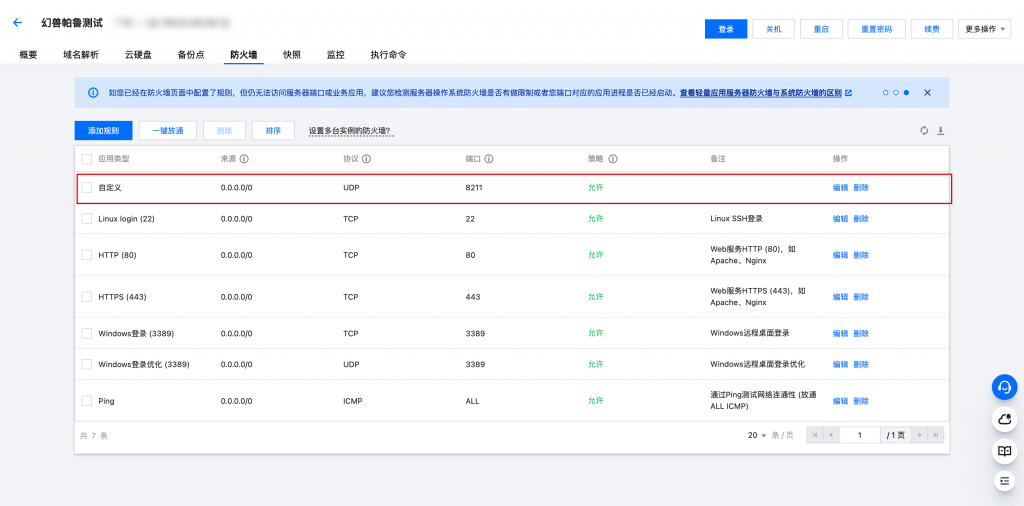
幻兽帕鲁默认使用8211端口进行通信,在登录之前您需要首先放通实例防火墙8211端口。
Tips:端口就像是服务器的一个个“门”,只有你打开门,你的朋友才能进入。
步骤一:登录腾讯云轻量应用服务器控制台,点击实例卡片进入详情页。
![图片[21]-【3分钟开服】幻兽帕鲁服务器一键部署保姆教程-X.的笔记](https://www.sluyu.com/wp-content/uploads/2024/01/image-29-1024x344-1.png)
步骤二:在实例详情页单击“防火墙”页签,进入防火墙配置页面。
![图片[22]-【3分钟开服】幻兽帕鲁服务器一键部署保姆教程-X.的笔记](https://www.sluyu.com/wp-content/uploads/2024/01/image-30-1024x386-1.png)
步骤二:在实例详情页单击“防火墙”页签,进入防火墙配置页面。
![图片[23]-【3分钟开服】幻兽帕鲁服务器一键部署保姆教程-X.的笔记](https://www.sluyu.com/wp-content/uploads/2024/01/image-31-1024x386-1.png)
步骤三:单击“添加规则”按钮,依次添加如下规则:
![图片[24]-【3分钟开服】幻兽帕鲁服务器一键部署保姆教程-X.的笔记](https://www.sluyu.com/wp-content/uploads/2024/01/image-32-1024x383-1.png)
![图片[25]-【3分钟开服】幻兽帕鲁服务器一键部署保姆教程-X.的笔记](https://www.sluyu.com/wp-content/uploads/2024/01/image-33-1024x379-1.png)
添加防火墙规则成功后的效果如下图:
第一步:打开Steam客户端,并登录您的Steam账号。
![图片[27]-【3分钟开服】幻兽帕鲁服务器一键部署保姆教程-X.的笔记](https://www.sluyu.com/wp-content/uploads/2024/01/image-35.png)
第二步:在“库”中找到幻兽帕鲁,并点击【开始游戏】。
![图片[28]-【3分钟开服】幻兽帕鲁服务器一键部署保姆教程-X.的笔记](https://www.sluyu.com/wp-content/uploads/2024/01/image-37-1024x533-1.png)
第三步:在游戏菜单选择【加入多人游戏(专用服务器)】。
![图片[29]-【3分钟开服】幻兽帕鲁服务器一键部署保姆教程-X.的笔记](https://www.sluyu.com/wp-content/uploads/2024/01/image-36-1024x576-1.png)
第四步:至此,您已经成功搭建了幻兽帕鲁专属服务器(Dedicated Server),可以让玩家输入您已部署服务器的公网IP地址和端口好(如11.11.11.11:8211),连接服务器成功后即可畅快联机开玩。
⚠️注意:切记在公网IP与端口中间使用英文冒号,否则会提示Format Error. Example: 127.0.0.1:7777!!!
![图片[30]-【3分钟开服】幻兽帕鲁服务器一键部署保姆教程-X.的笔记](https://www.sluyu.com/wp-content/uploads/2024/01/image-38-1024x576-1.png)
提示:您可以前往腾讯云轻量应用服务器控制台查看游戏服务器的公网IP。在输入服务器的连接地址时,如您的服务器公网IP展示为:(公)175.xxx.xx.138,则您需要在输入链接时填入:175.xxx.xx.138:8211
![图片[31]-【3分钟开服】幻兽帕鲁服务器一键部署保姆教程-X.的笔记](https://www.sluyu.com/wp-content/uploads/2024/01/image-39-1024x343-1.png)
至此,属于您自己的专属幻兽帕鲁服务器便搭建完成了,可以开始和您的朋友一起愉快畅玩。
冰云互联(www.byvps.cn)是一家成立于2020年的中国大陆服务商,拥有香港,大陆等多地自营VPS,提供香港,十堰,湖北等地及专用云及海内外物理机
所有产品均可开机测试,支持三天无理由原路退款,售后无忧,因服务器出现问题可全额退款
本站使用3年的服务器商家,稳定运营,可放心购买
本站专属八折优惠码:<strong>SLUYU</strong>
香港安畅云服务器托管于安畅网络,老牌机房,网络极其稳定,目前市面上稳定的IDC商家大多使用的安畅网络的机器,安畅网络与阿里,腾讯,华为云等大厂达成深度合作,稳定性极强
性能方面采用2683V4处理器,很多服务器还在采用V2处理器,CPU性能上遥遥领先
U.2顶级硬盘,读写速度高达1G左右,硬盘直通无读写损耗,24H备份盘冷备份保证数据无忧
全国延迟优秀,线路平稳
如果你购买了之前的教程,但是7b2主题使用后无效,请看这篇文章
[b2_insert_post id=”12659″]
首先,将functions代码里的data-fancybox=”images”删掉
前往b2主题目录,打开b2/Modules/Common/Post.php
找到大概103行左右,有个B2_DEFAULT_IMG,你也可以直接搜索B2_DEFAULT_IMG
在他的下面有这么一段代码
$v->setAttribute(
                    'class',
                    $v->getAttribute('class').' lazy'
                );
在他的下面新增一个
$v->setAttribute(
                        'data-fancybox',
                        'images'
                    );
OK,7b2完美兼容fancybox灯箱,有什么不懂的可以随时问我,我在森鹿语用户交流群全天在线
群号:783754655
初一小盏:www.vxras.com
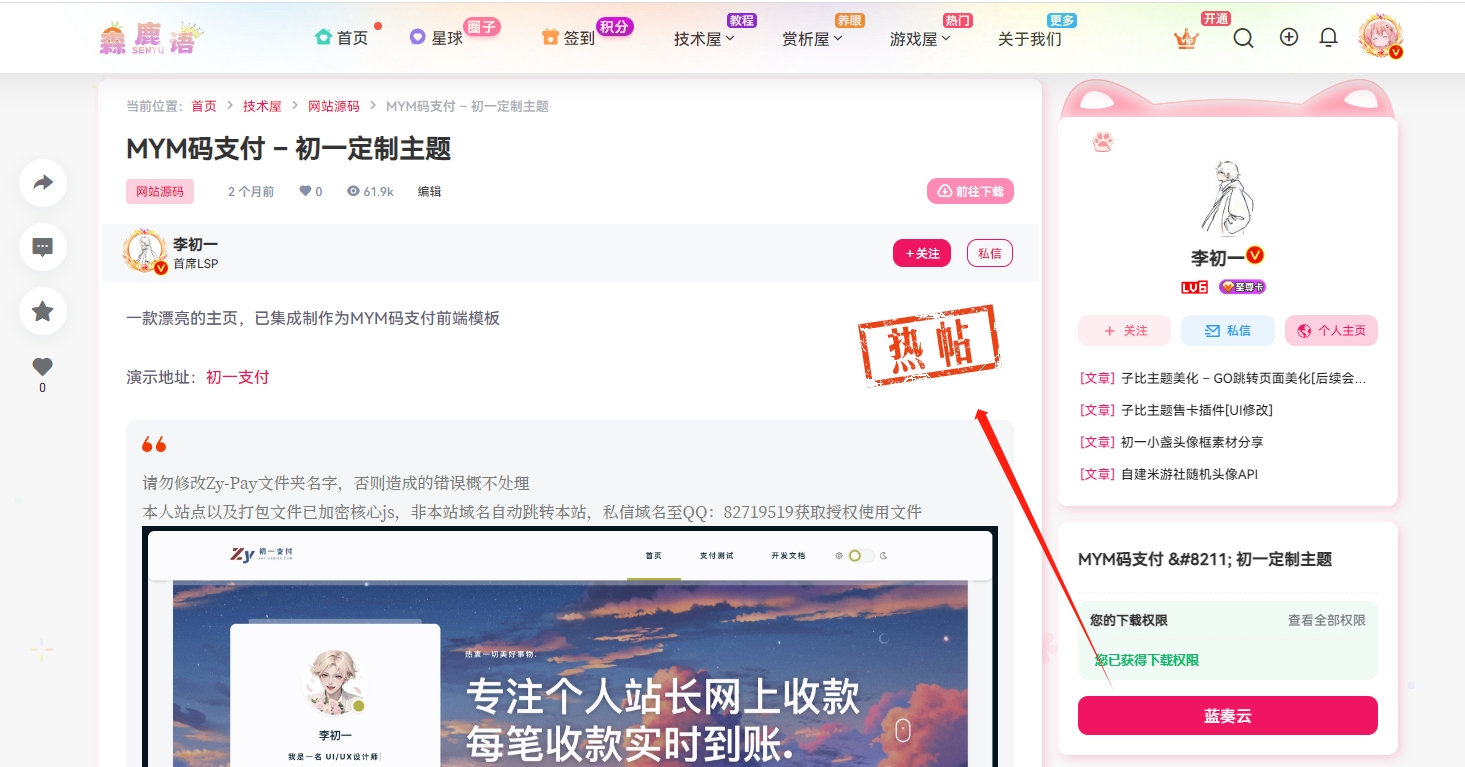
下面代码加入function.php中就可以。
/*文章开头大于50浏览量出现热帖图片*/
add_filter('the_content', 'add_lu_content_beforde');
function add_lu_content_beforde( $content ) {
 if( !is_feed() && !is_home() && is_singular() && is_main_query() ) {
   $viewnum= (int) get_post_meta( get_the_ID(), 'views', true );
      if ($viewnum > 50){  //这里是浏览量大于50
        $before_content = '<img style="position: absolute; right: 10px;  pointer-events: none; z-index: 10;" src="https://www.lurenfen.com/media/2023/10/002.gif" alt="热帖" >'; //图片地址修改成自己的
      $lu = $before_content . $content;
        }
   else{$lu = $content;}}
 return $lu;
}
下面的图片需要的自取







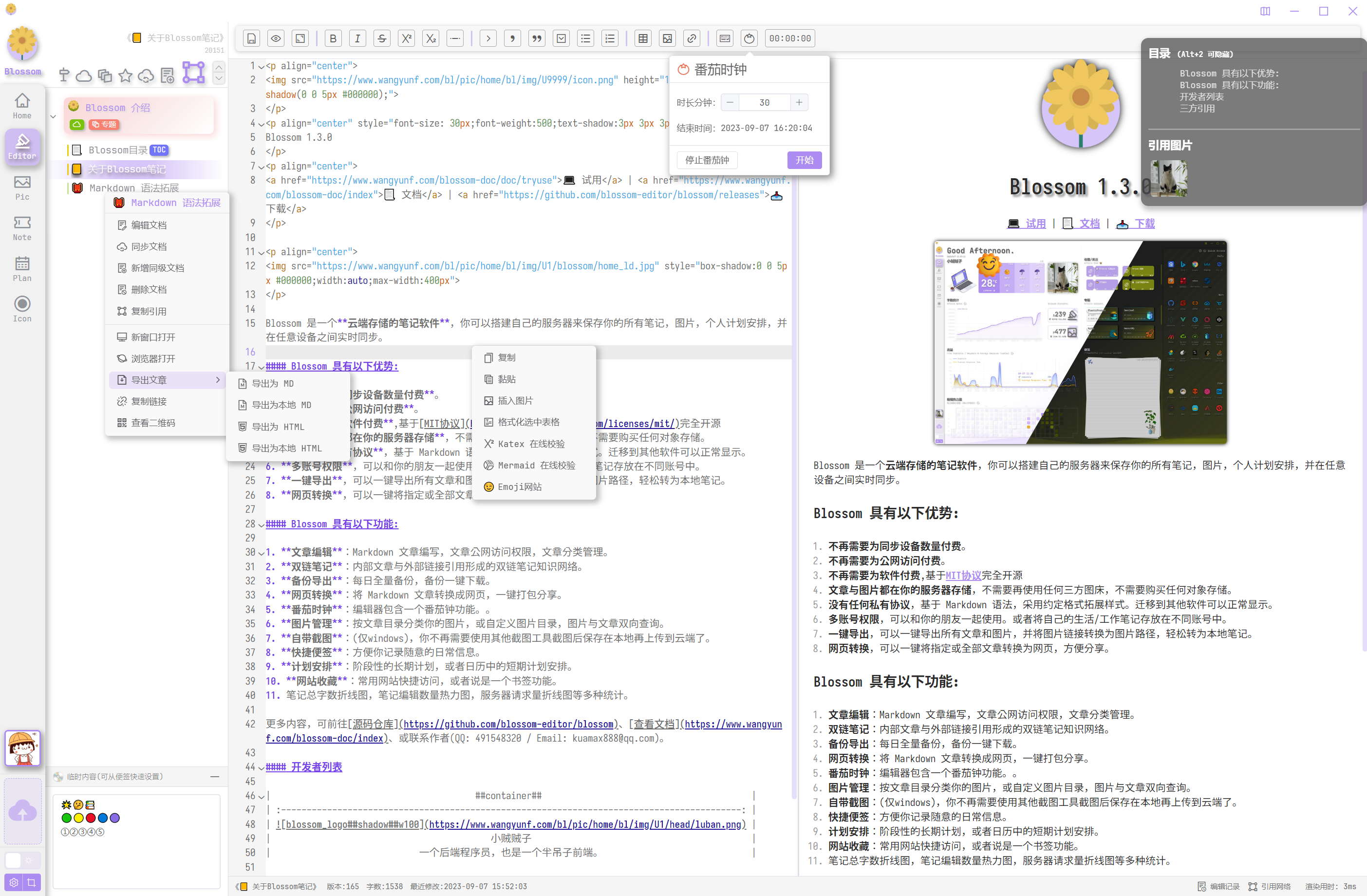
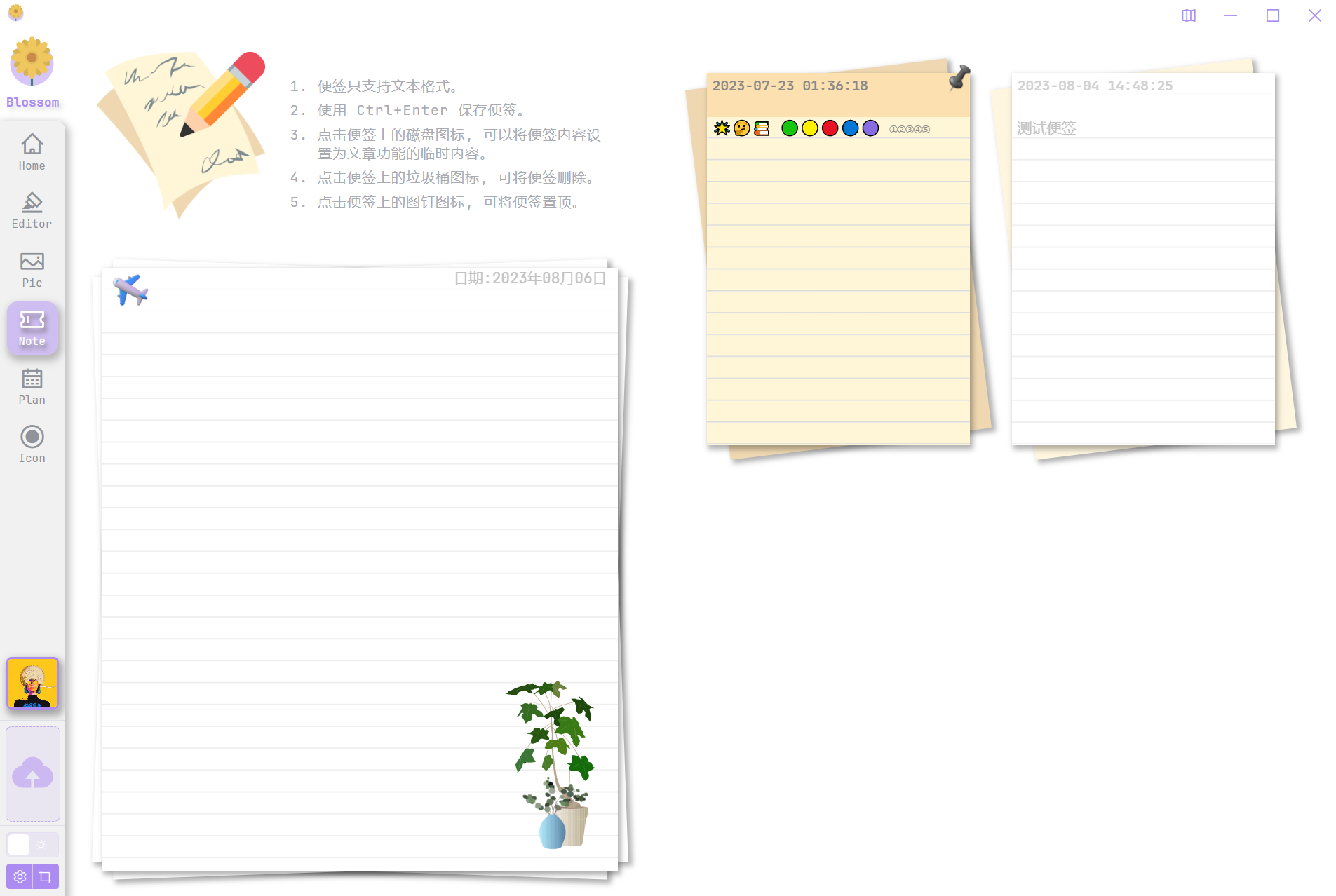
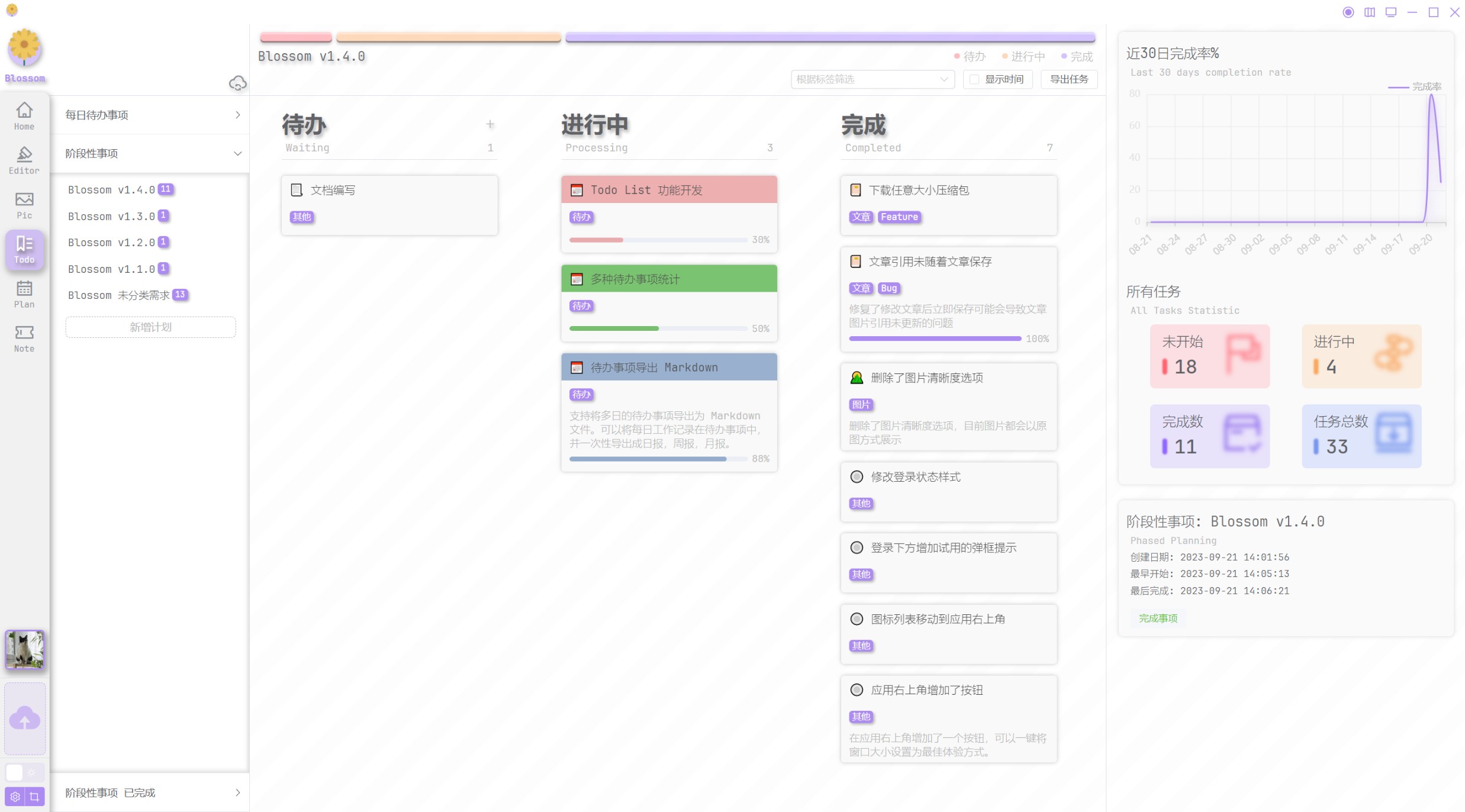
你可以将你所有的笔记,图片,个人计划安排保存在自己的服务器中!
并在任意设备之间实时同步,且基于 MIT 协议完全开源。
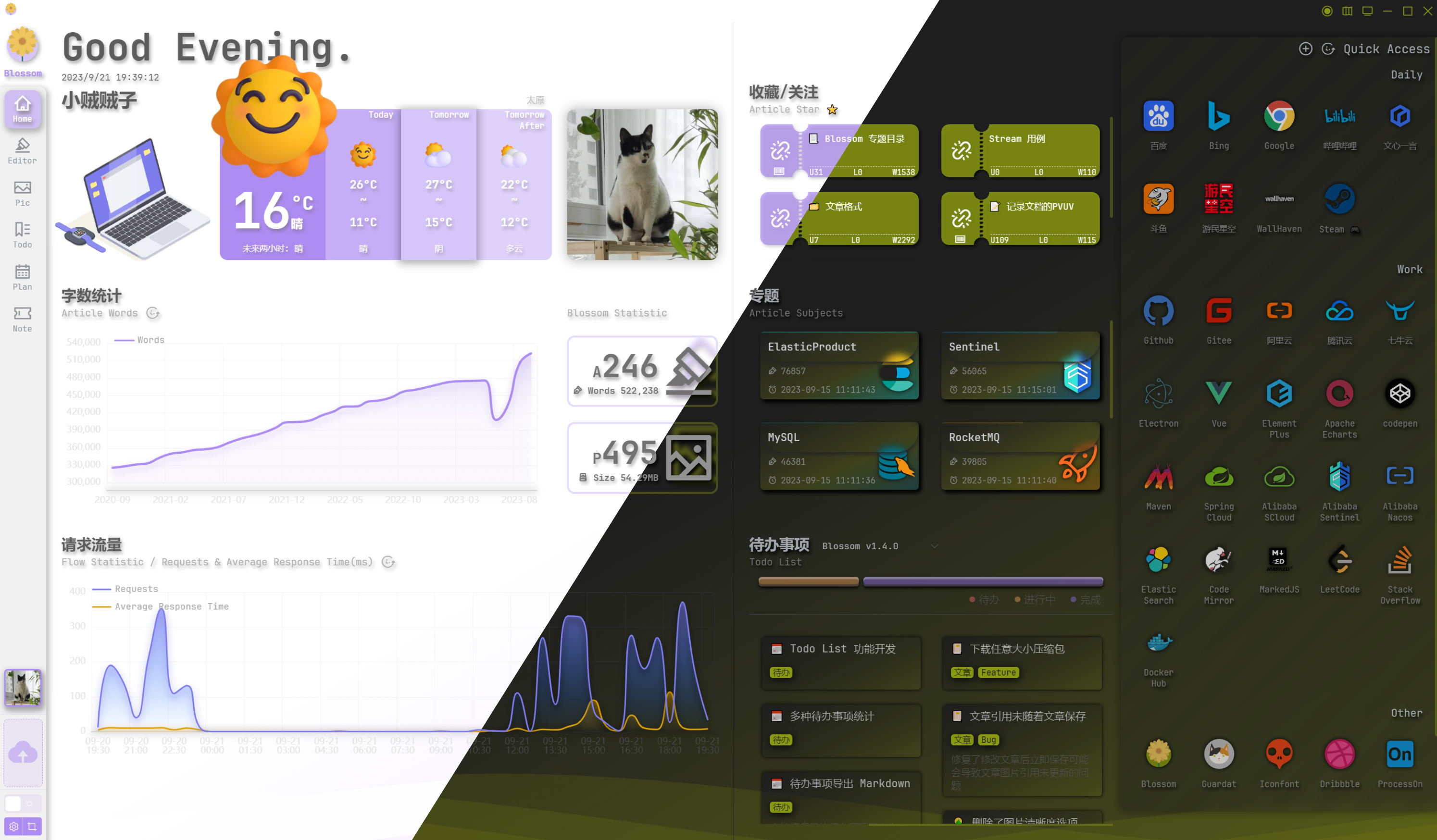
可以使用 docker compose 单独拉取应用镜像,或者连同 MySQL 一起拉取构建。下列示例均可在项目/docker/compose目录下查看
该 docker compose 不包含 MySQL,需要你自行安装 MySQL,并在 MySQL 中先创建一个数据库,数据库名称需要与启动容器命令中参数SPRING_DATASOURCE_URL配置的数据库名称相同,如果不需要自定义数据库名称,你可以直接使用如下语句创建数据库:
CREATE DATABASE `blossom` DEFAULT CHARACTER SET utf8mb4 COLLATE utf8mb4_bin;docker compose 文件示例
version: "3.8"
services:
  blossom:
    image: jasminexzzz/blossom:latest
    container_name: blossom-backend
    volumes:
      # 【需修改】挂载图片保存路径,如果是windows环境,可以使用/c/home/bl/来指定磁盘
      - ./d/blossom/bl/:/home/bl/
    environment:
      SPRING_PROFILES_ACTIVE: prod
      # 【需修改】配置数据库访问地址
      SPRING_DATASOURCE_URL: jdbc:mysql://192.168.31.99:3306/blossom?useUnicode=true&characterEncoding=utf-8&allowPublicKeyRetrieval=true&allowMultiQueries=true&useSSL=false&&serverTimezone=GMT%2B8
      # 【需修改】配置数据库用户名
      SPRING_DATASOURCE_USERNAME: root
      # 【需修改】配置数据库密码
      SPRING_DATASOURCE_PASSWORD: jasmine888
      # 【需修改】配置图片上传后对应生成的访问 URL,需要以/pic/结尾。注意,该访问 URL 需要与访问后台的域名和端口相同
      PROJECT_IAAS_BLOS_DOMAIN: http://localhost:9999/pic/
      # 配置图片保存的磁盘路径,并在 volumes 中将该路径挂载为本地路径,如上方 volumes 中的示例
      PROJECT_IAAS_BLOS_DEFAULT-PATH: /home/bl/img/
    ports:
      - "9999:9999"
    restart: always
启动不含有 MYSQL 的 Docker Compose
docker compose -f docker/compose/blossom.yaml up -d该 docker compose 包含 MySQL,MySQL 容器在初始化时会自动创建数据库 Blossom,但你需要挂载 MySQL 文件到宿主机,防止数据丢失。
version: "3.8"

networks:
  blossomnet:
    driver:
      bridge

services:
  blossom:
    image: jasminexzzz/blossom:latest
    container_name: blossom-backend
    volumes:
      # 【需修改】挂载图片保存路径,如果是windows环境,可以使用/c/home/bl/img/来指定磁盘
      - ./d/blossom/bl/:/home/bl/
    environment:
      SPRING_PROFILES_ACTIVE: prod
      # 配置数据库访问地址
      SPRING_DATASOURCE_URL: jdbc:mysql://blmysql:3306/blossom?useUnicode=true&characterEncoding=utf-8&allowPublicKeyRetrieval=true&allowMultiQueries=true&useSSL=false&&serverTimezone=GMT%2B8
      # 【需修改】配置数据库用户名
      SPRING_DATASOURCE_USERNAME: root
      # 【需修改】配置数据库密码
      SPRING_DATASOURCE_PASSWORD: jasmine888
      # 【需修改】配置图片上传后对应生成的访问 URL,需要以/pic/结尾。注意,该访问域名(IP:端口)需要与访问后台的域名(IP:端口)相同
      PROJECT_IAAS_BLOS_DOMAIN: http://localhost:9999/pic/
      # 配置图片保存的磁盘路径,并在 volumes 中将该路径挂载为本地路径,如上方 volumes 中的示例
      PROJECT_IAAS_BLOS_DEFAULT-PATH: /home/bl/img/
    ports:
      - "9999:9999"
    networks:
      - blossomnet
    healthcheck:
      test: ["CMD", "curl", "-f", "http://localhost:9999/sys/alive"]
      interval: 30s
      timeout: 10s
      retries: 3
      start_period: 5s
    restart: always
    depends_on:
      blmysql:
        condition: service_healthy
  blmysql:
    image: mysql:8.0.31
    container_name: blossom-mysql
    restart: on-failure:3
    # 【需修改】注意挂载路径
    volumes:
      - ./d/blossom/Docker/mysql/data:/var/lib/mysql
      - ./d/blossom/Docker/mysql/log:/var/log/mysql
      - ./d/blossom/Docker/mysql/mysql-files/log:/var/lib/mysql-files
    environment:
      MYSQL_DATABASE: blossom
      # 【需修改】多数情况下与 services.blossom.environment.SPRING_DATASOURCE_PASSWORD 相同
      MYSQL_ROOT_PASSWORD: jasmine888
      LANG: C.UTF-8
      TZ: Asia/Shanghai
    ports:
      - "33060:3306"
    networks:
      - blossomnet
    healthcheck:
      test: ["CMD", "mysqladmin", "-uroot", "-pjasmine888", "ping", "-h", "localhost"]
      interval: 10s
      timeout: 3s
      retries: 12
启动 Docker Compose
docker compose -f blossom-mysql8.yaml up -d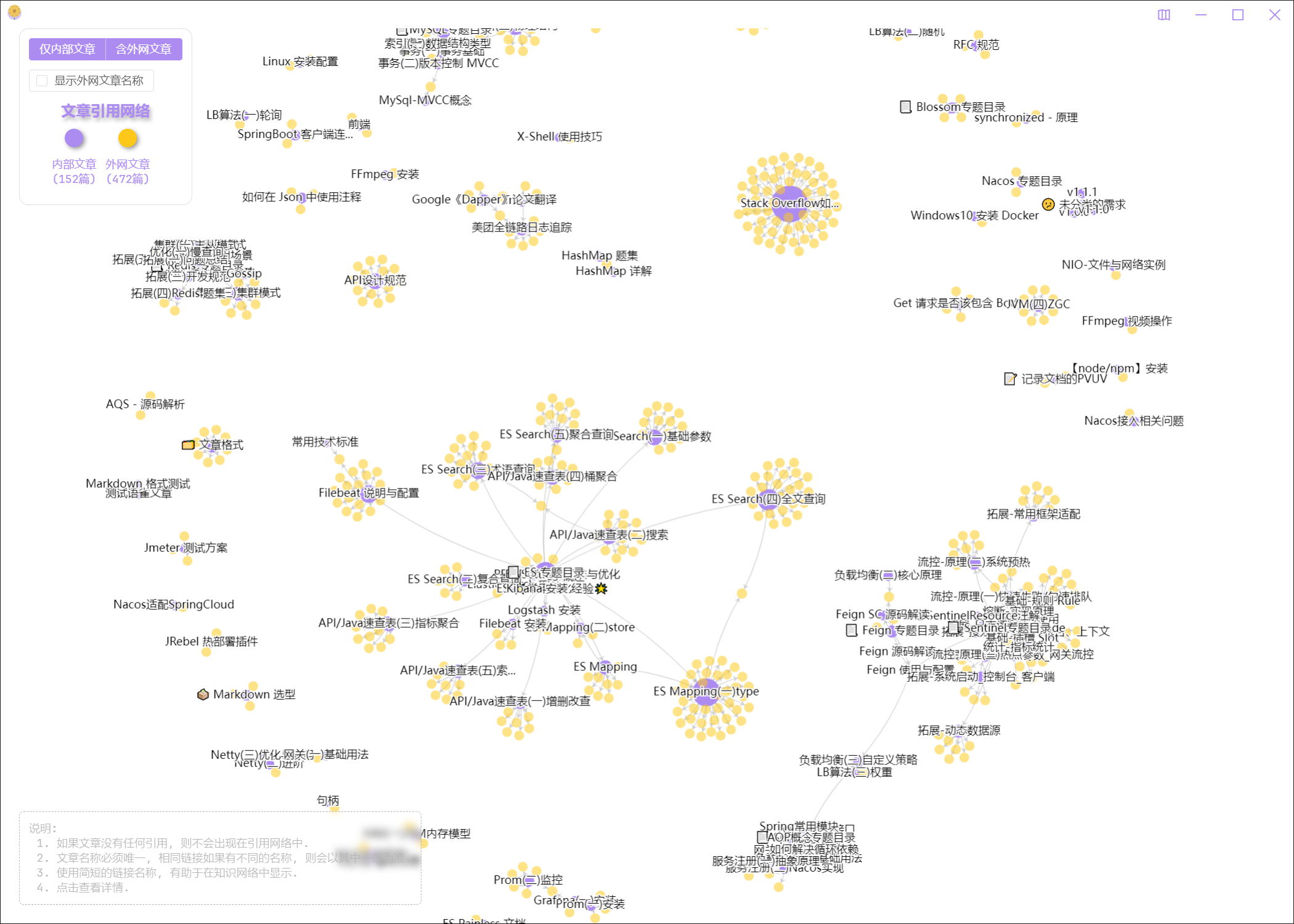

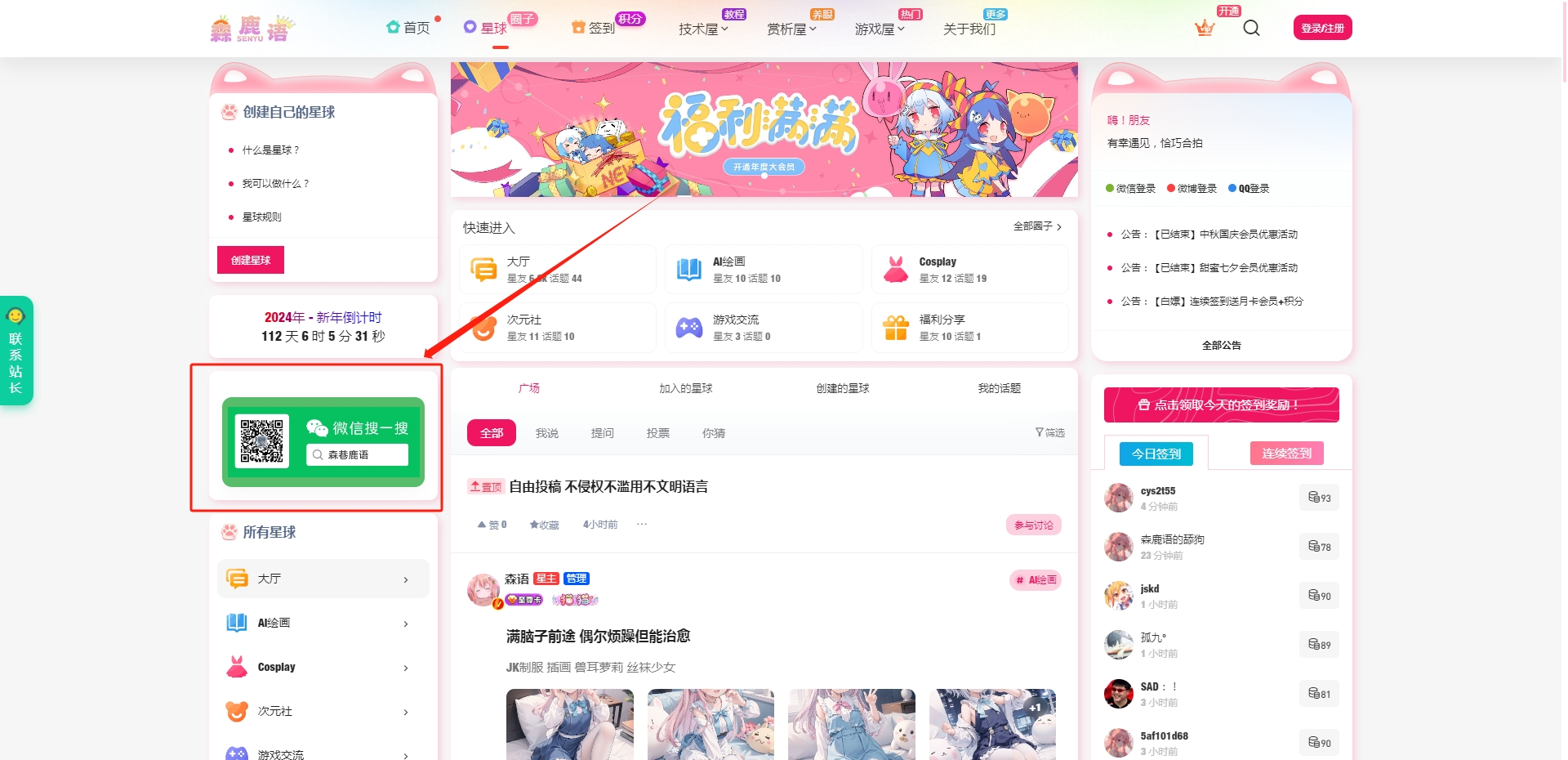
以下代码投放至WordPress后台 >> 外观 >> 小工具 >> 自定义HTML小工具
<div class="card-widget" id="card-wechat" onclick="window.open('https://www.sluyu.com/weixinhao/demo.html');">
    <div id="flip-wrapper">
      <div id="flip-content">
      <div class="face"></div>
      <div class="back face"></div>
    </div></div></div>
<link rel="stylesheet" href="你的CSS路径或链接" type="text/css">
附件压缩包里的CSS文件上传至网站根目录,修改好你的外联CSS路径或链接
修改好CSS代码里的图片为你的图片路径或链接地址,公众号二维码请自行替换
搭配下方微信公众号单页显示效果更佳
为了使您的WordPress网站更能吸引访问者并增加转化次数,网站的内容必须吸引人。图文搭配可以使你的文章更具吸引力,但是,高质量图像通常意味着较大的文件大小,会导致网页加载速度变慢。
所以,我们应该在确保图文排版需求的情况下,尽可能优化图片来减少对网页加载速度的影响。
在这篇文章中,我们将说明图像如何影响WordPress网站的速度和性能。然后,我们将为您提供4种优化方式,以减少页面加载时间。

根据HTTP Archive的说法,图像占网页总重量的近四分之一。您的服务器会努力加载媒体文件,尤其是大文件。
对于页面加载时间,每一秒都很重要。渲染时间太长的网站会带来糟糕的用户体验(UX),从而导致跳出率更高。
除了您的访问者之外,Google、百度等搜索引擎也不喜欢缓慢的网站。优化的图像更易于爬网和索引。更快的网站,越有可能是在搜索引擎结果排名更高。
降低图像的质量和大小将占用较少的站点带宽和磁盘空间。您的页面将变得更轻巧,服务器将更快地与用户的浏览器通信,最终,您的内容将更快地加载。
可以将图像压缩与打包旅行箱进行比较。首先,您可能会将衣服不进行折叠就扔进旅行箱,然后一下子就满了,以至于您几乎无法关闭它。然后,您将衣服整齐地折叠然后放进旅行箱,你会发现,同样数量的衣服,折叠好以后占用的空间少了很多。
图片压缩就是一种“打包”方式,适当的图像优化是要在质量和尺寸之间找到适当的平衡。
您无需在优质媒体和缩短加载时间之间进行选择。如果您使用适当的工具和方法,就可能实现两全其美。您可以通过以下4种方式优化图像以提高WordPress网站速度。
优化图像的一种方法是在将其上传到WordPress媒体库之前,减小其文件大小。简而言之,这涉及调整尺寸大小并通过压缩来调整质量。
图像压缩有两种类型:
您应该使用哪种类型取决于您的文件格式,我们将在后面讨论。
可用于压缩图像的在线工具是TinyPNG(或TinyJPG):

它会自动应用理想的压缩方法以最大程度地减小图像的文件大小,而不会降低质量。
太大的尺寸也会给您的站点和服务器增加不必要的负担。因此,您还可以通过调整图像的高度和宽度来减小文件大小。您可以在上传HTML或使用照片编辑平台之前定义这些度量。
假设您的图片原始尺寸为5,472 x 3,648像素(px)。文件大小(或重量)为3MB。但是,您的网站只需要1,920 x 1,280像素的横幅图像。
将图像调整为这些尺寸并将其质量稍微降低百分之十,会将文件的总大小从3 MB(3,000 KB)减小到613 KB(KB)。
在这里,倡萌推荐大家使用 Imsanity:限制上传图片尺寸大小,对于允许用户上传图片的网站来说,限制图片尺寸非常重要!
如前所述,压缩类型和文件格式都是进行优化的重要因素。选择适当的图像类型可以减轻其重量,从而提高站点的速度。
网络上的图像有四种主要文件格式:
WebP图像在提供最小的文件大小和最高的质量方面具有优势。但是,由于Safari是仅次于Google Chrome的第二受欢迎的浏览器(尤其是对于移动设备),因此它并不是可靠交付视觉内容的最佳选择。
应谨慎使用GIF。尽管它们通常是幽默或教学信息的极好来源,但动画往往会拖累您的网站速度。
在PNG和JPEG图像之间进行选择时,普遍的共识是,前者最适合屏幕截图和图形,而后者则可以产生更好的照片。
正如我们已经提到的,有一些在线工具可用于压缩媒体文件。但是,除了调整格式和大小外,您还可以利用延迟加载来进一步优化图像。
如果使用延迟加载图片,当访问者仍位于顶部时,页面底部的照片或图形将不会加载呈现。用户向下滚动页面时,底部的图片才会逐步加载出来。
该技术的目的是最大程度地减少访问者的浏览器必须同时加载的图像数量。它有助于带宽占用和提高站点速度。
要启用此功能,我们建议使用图像优化和延迟加载插件,例如WP Smush:
这个免费的插件拥有超过一百万的活跃安装和五星级的WordPress评级,是解决各种图像优化任务(包括延迟加载)的强大解决方案:
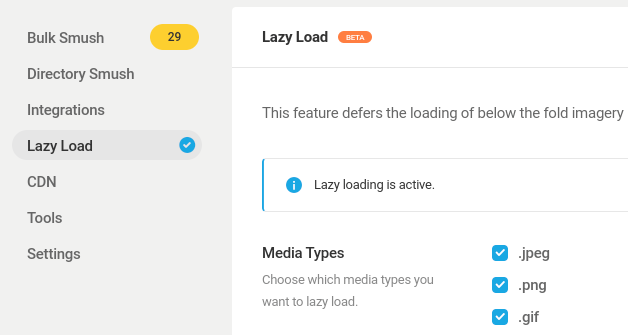
除了延迟加载外,WP Smush还使用无损压缩和图像大小调整来自动优化将媒体文件上传到WordPress时的媒体文件。您可以将其用于所有文件格式,包括PNG、JPEG和GIF。这样就无需记住要提前执行此过程。
安装并激活插件后,它将立即开始扫描您的站点以查找需要优化的图像。您可以通过网站后台的 Smush > Dashboard > Settings 进行设置。
CDN的全称是Content Delivery Network,即内容分发网络。CDN是构建在现有网络基础之上的智能虚拟网络,依靠部署在各地的边缘服务器,通过中心平台的负载均衡、内容分发、调度等功能模块,使用户就近获取所需内容,降低网络拥塞,提高用户访问响应速度和命中率。CDN的关键技术主要有内容存储和分发技术。https://baike.baidu.com/item/CDN
正如百度百科所说,CDN可以就近分发文件,所以采用CDN托管图片和其他静态资源,可以一定程度上改善图片等静态文件的加载速度。WordPress大学目前托管于阿里云ECS服务器,然后采用OSS托管图片并使用CDN服务,这样的构架相比于单纯增加服务器带宽来说,加速效果更佳明显,而且费用也差不多。
高质量图像是您网站的重要组成部分。不幸的是,它们还可能拖累您网站的性能,进而损害您的用户体验和SEO。
在本文中,我们介绍了4种优化图像以提高网站速度的方法: