博客

  • Gridea博客 + vercel部署超简单超详细部署教程

    本文原创:小N同学

    前言

    如过你是一个电脑小白,但是你也想写博客。但是觉得hexo博客的搭建极其烦人,那么你可以试一试Gridea这款博客程序:

    作者演示地址

    Gridea是什么?

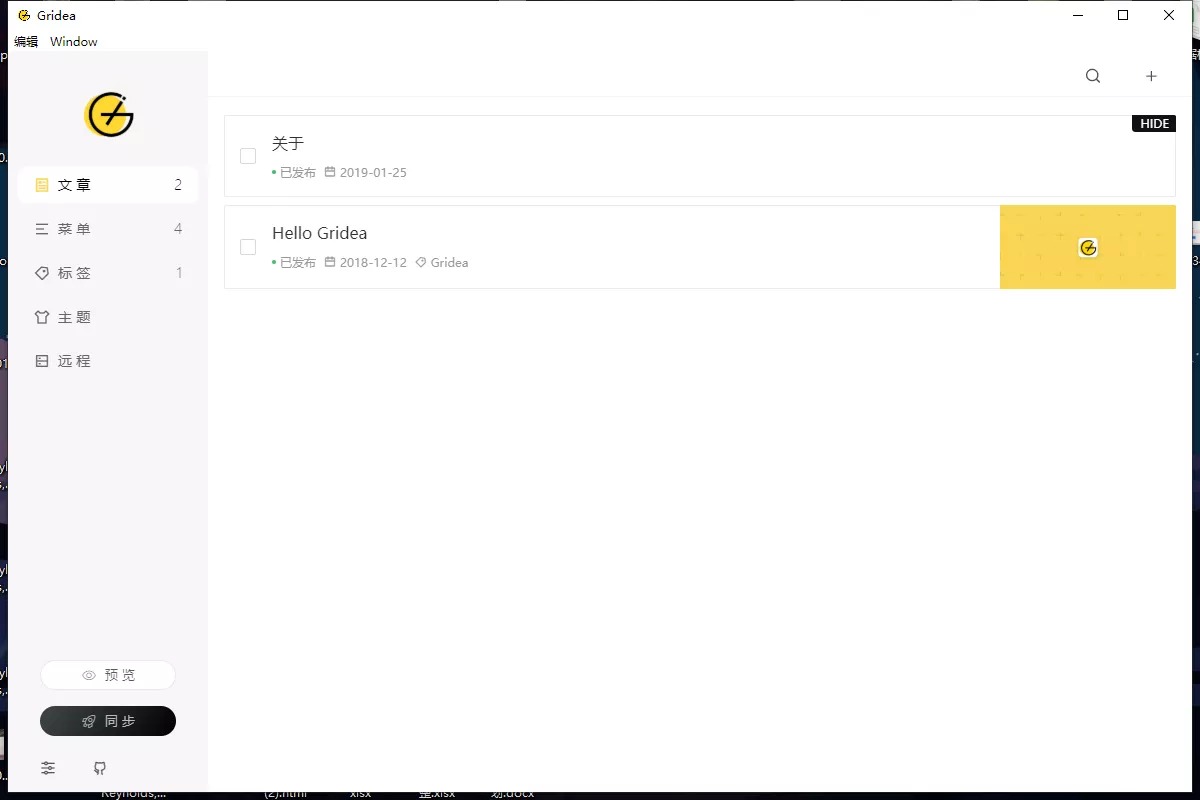
    Gridea 一个静态博客写作客户端。他在windos电脑上以exe程序运行。他打开长这个样:

    可以看出这款程序十分的易上手,比hexo对小白来说十分的友好。

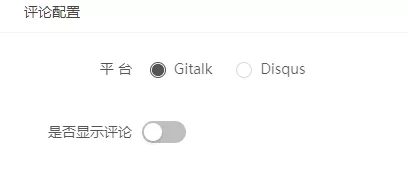
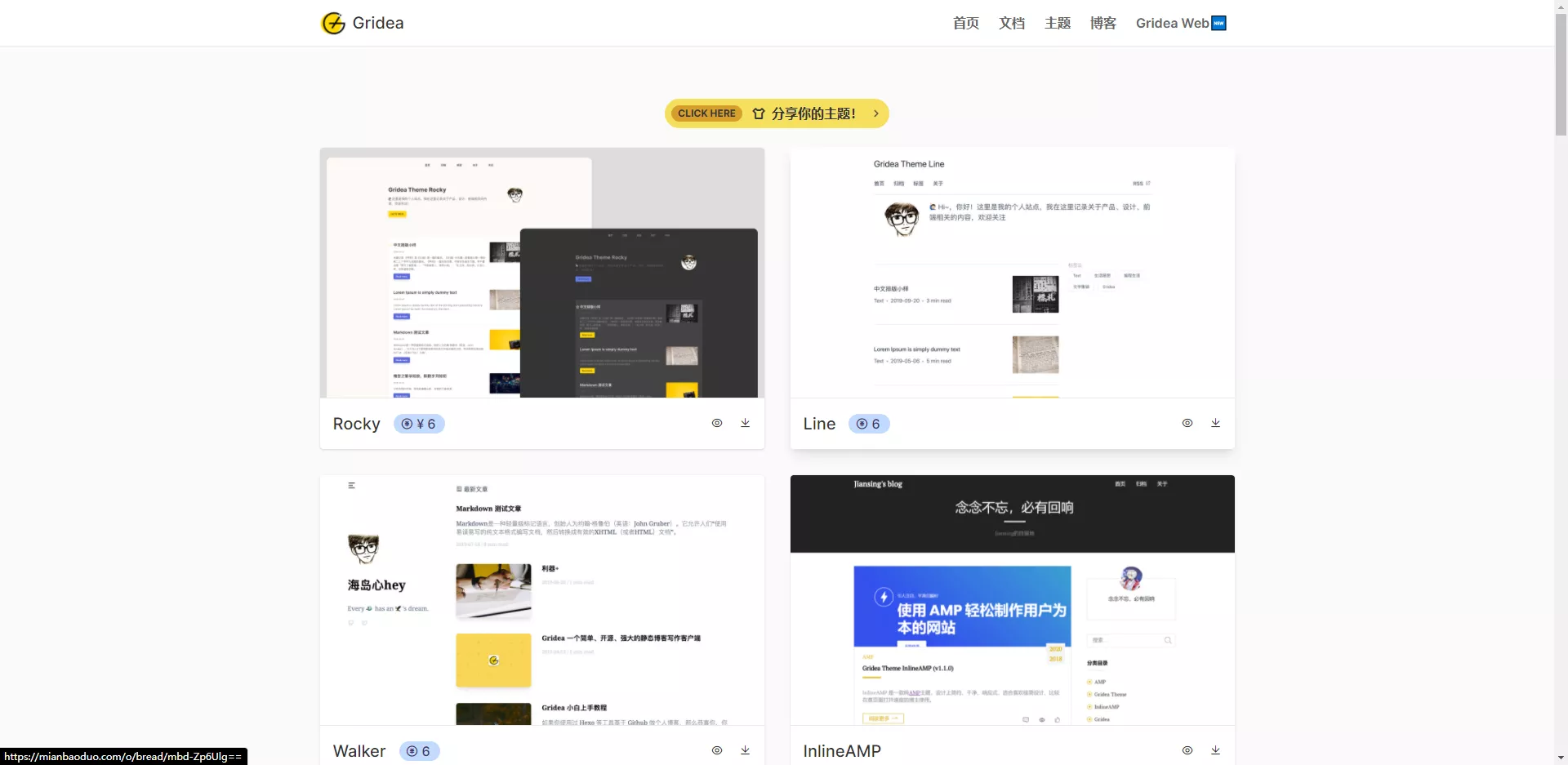
    而且它还内置了多款主题,并且集成了gitalk和disqus评论插件。

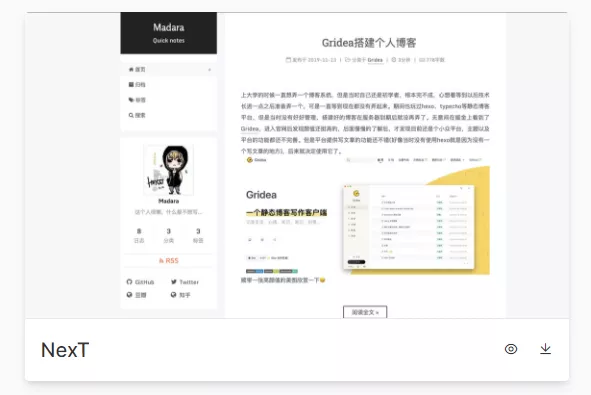
    而且他还有NexT主题,喜欢这个主题但是不会弄hexo的小伙伴有福了!

    安装Gridea

    Gridea支持三种部署方式:

    Github pages

    coding pages

    SFTP

    image-20210115100609542

    这次我打算将这个博客部署到Github然后通过vercel加速国内访问

    一、创建仓库

    首先我们要先去Github创建一个部署Girdea的仓库。

    image-20210115101023769

    因为我是通过vercel部署,所以不用加上.github.io。然后仓库一定要选择Public(公开)

    创建Token

    因为要通过Gridea的程序上传到Github,所以我们要去创建一个Token。

    image-20210115101416682

    我们这里只勾上repo即可。

    image-20210115101528806

    注意Token只会在这里显示一次,下一次就不会显示了,所以这里一定要复制一下!!!!

    配置Gridea

    这时我们回到Gridea的远程配置界面,填写相关的信息:

    image-20210115102129401

    然后点击远程连接测试,通过了就会显示这个,然后保存即可:

    image-20210115102106654

    上传到Github

    这个时候我们点击程序左下角的同步按钮成功了也会提示:

    image-20210115102258791
    image-20210115102319988

    然后去仓库看看原文件是否存在。

    image-20210115102415544

    可以看到,上传成功了。

    配置vercel

    上传成功了,但是想要访问还是不行。我们得去配置vercel。我们点击官网上的Start Deploying(开始部署)

    image-20210115102613266

    选择Github登录。然后再仪表盘找到你的仓库点击import导入。

    image-20210115102735153

    选择个人。

    image-20210115102810657

    点击continue。

    image-20210115102848832

    然后点击Deploy部署即可。

    image-20210115102946128

    部署成功后进入你的网站。你可能会看到这样一幕:

    image-20210115103514569

    怎么解决?复制你的网址。然后粘贴到这里:

    image-20210115103607654

    然后点击同步,同步到Github之后Vercel会自动重新部署,你只需要一直刷新等待结果即可。

    image-20210115103736449

    大功告成!

    给你的博客添加Gitalk评论系统

    1.打开链接。

    image-20210113150359282

    填写完毕点击注册申请

    image-20210113150855631

    成功的界面。

    然后把数据往这里面填即可:

    image-20210115104720835

    Client ID就是上图中的客户编号。

    Client Secret就是上图中的客户机密。

    仓库名称填写你Gridea的仓库名。

    Owner填写你的用户名。

    保存同步刷新网页,进入Hello World帖子查看评论。

    image-20210115105257623

    成功~

  • WordPress使用阿里云OSS作为媒体库提升网站速度及配置教程

    教程开始

    首先需要注册阿里云(www.aliyun.com)账户,可以直接用淘宝账户登录,这年头都有淘宝账户吧!:)

    进入阿里云中的对象存储OSS首页,开通阿里云OSS对象存储

    开通阿里云OSS对象存储

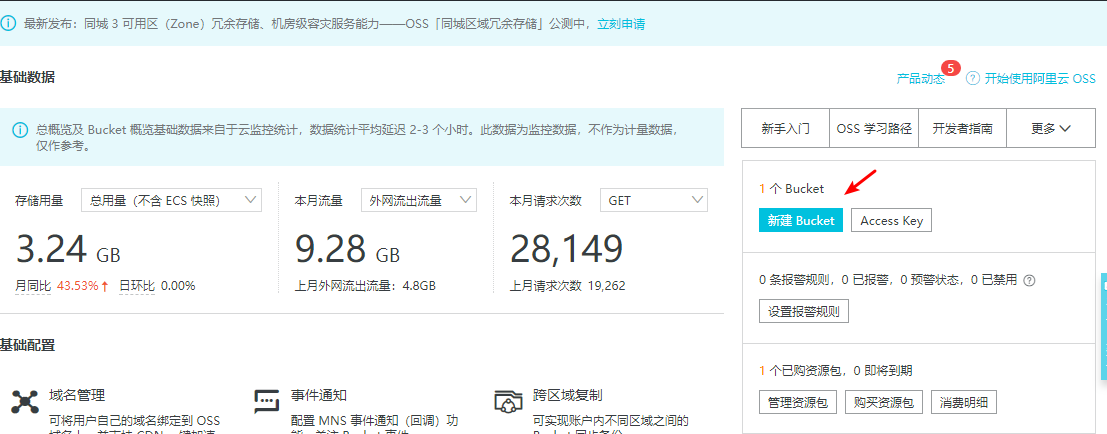
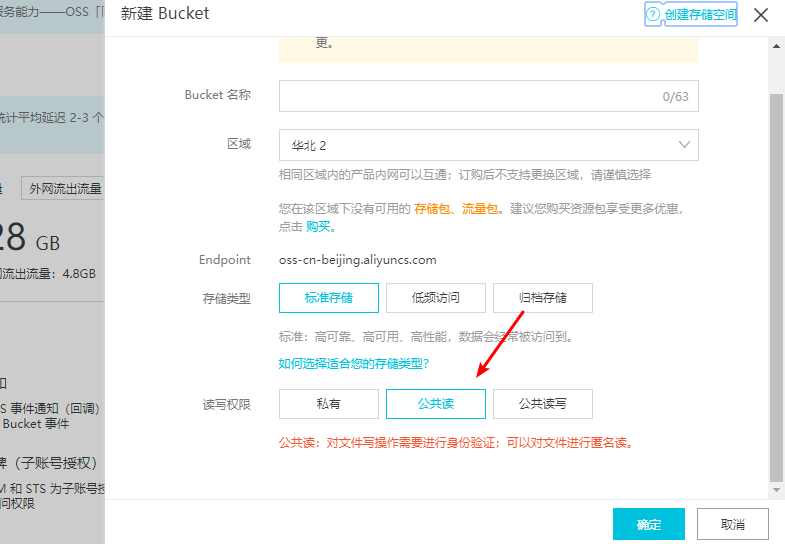
    开通后进入管理控制台,新建一个Bucket(空间),填写空间名,按照你的网站受众用户所在区域选择所属区域,读写权限选择公共读。

    记住是公共读写

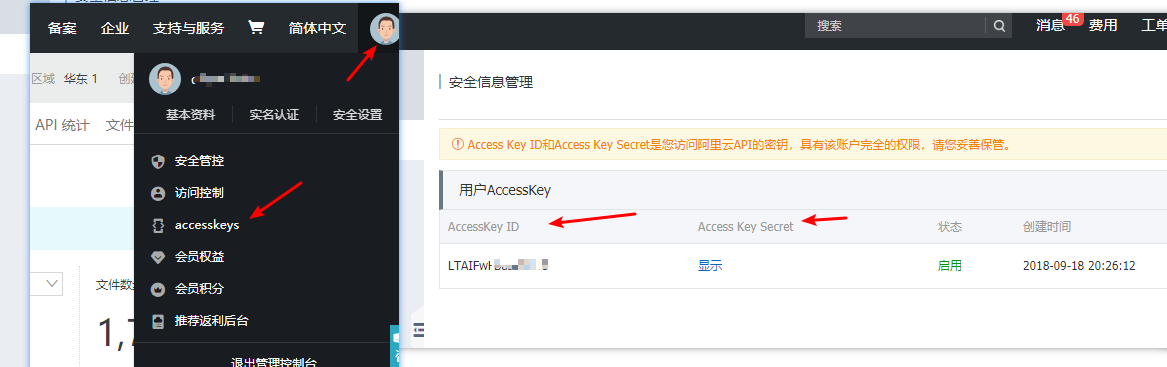
    接下来要获取账户的AccessKey,

    点击右上角账户下拉面板中的Accesskeys链接。点击继续使用AccessKey,创建一个AccessKey,并且将Access Key ID和Access Key Secret记下来。

    WordPress安装插件OSS Upload

    插件下载地址:https://wordpress.org/plugins/oss-upload/
    安装好开始配置

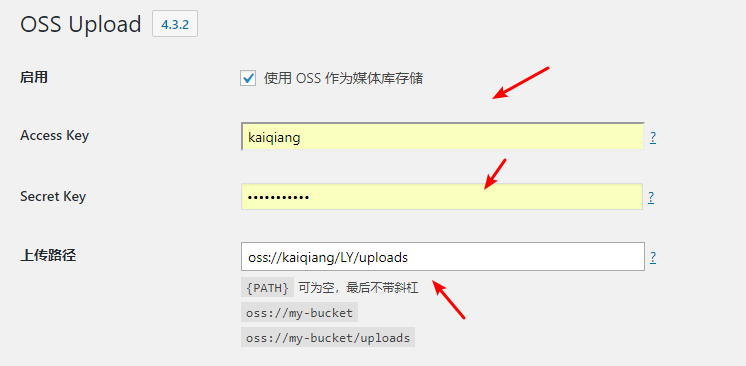
    Accesskeys自行添加好
    上传路径
    开头为
    oss://Bucket名称/文件夹名
    演示

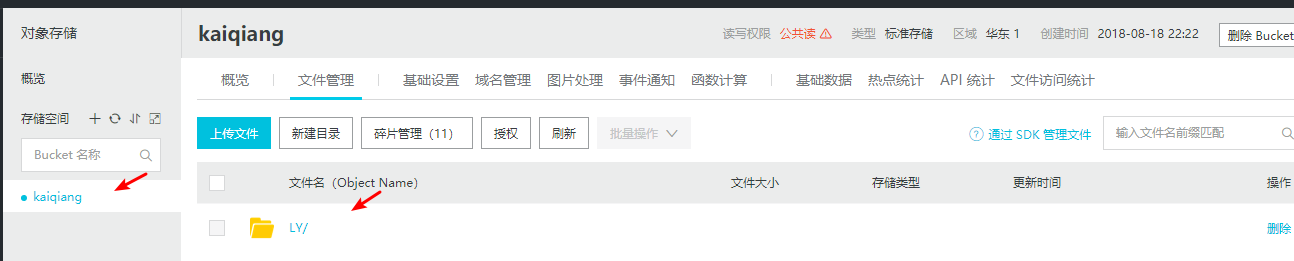
    演示Bucket名为:kaiqiang 文件夹为LY 二级文件夹要输入上uploads

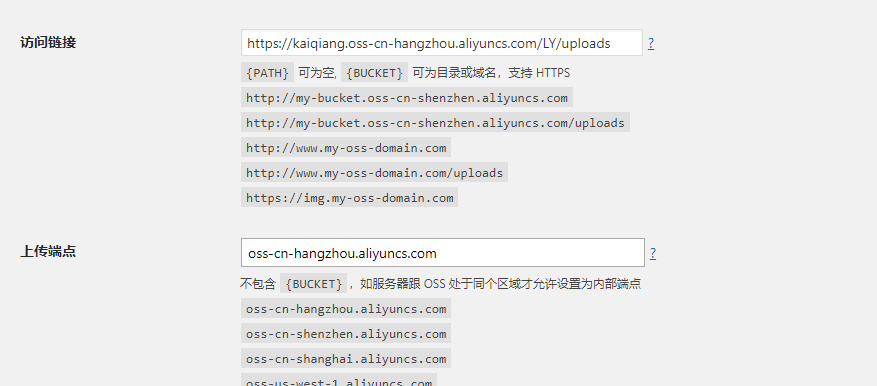
    访问链接

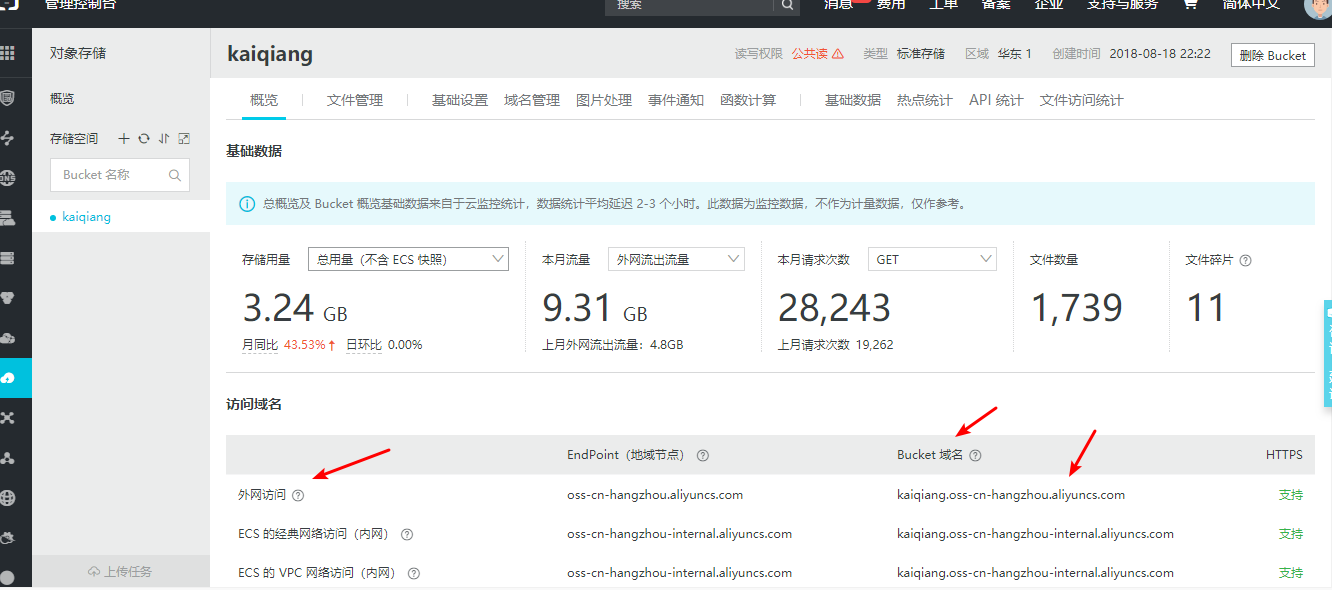
    阿里云OSS创建Bucket会有一个外网访问链接,当然你也可以使用自己的域名 在域名管理添加域名 绑定就可以了
    演示访问链接为
    https://img.ly522.com/LY/uploads
    后面LY/uploads就是Bucket创建文件存储的 访问链接可是设置http 或https

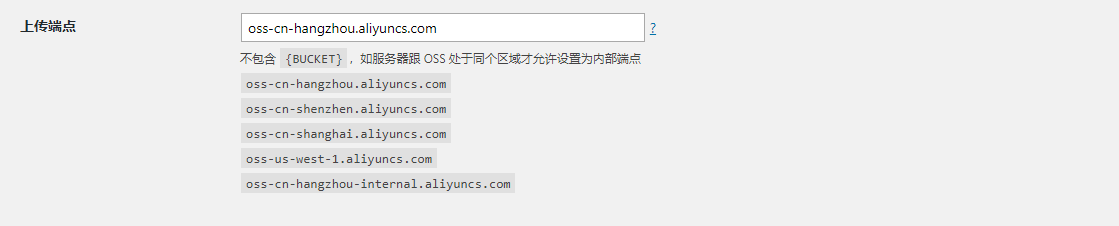
    上传端点

    即是上图外网访问EndPoint(地域节点)

    插件下面选项推荐的可以挂钩
    也可以自行斟酌

    关于图片转移oss
    阿里有个软件可以批量上传的 叫 OSS
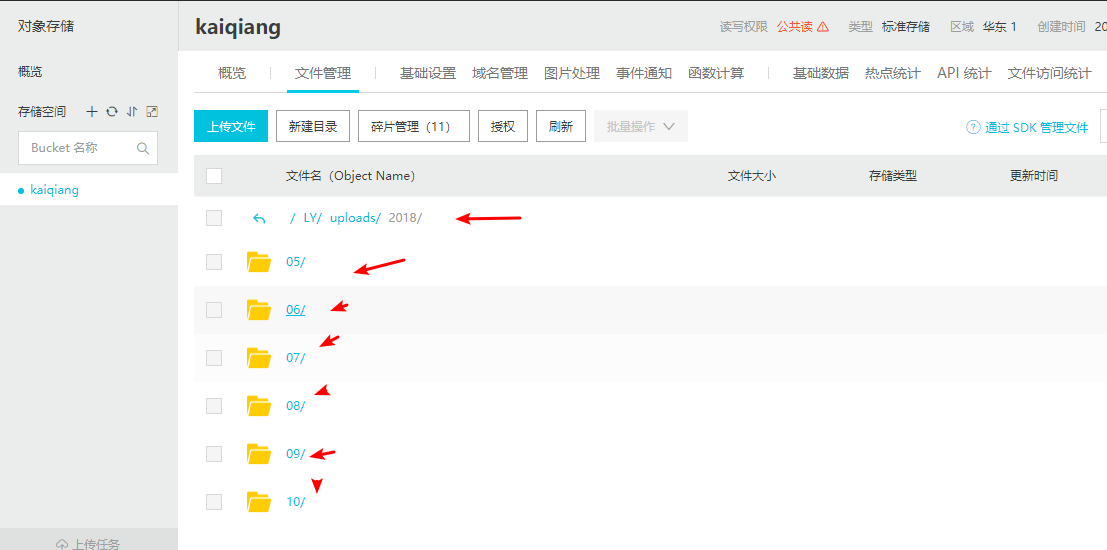
    我们的图片一般都是按年份月份日期保存的 所以在OSS里面也一定要有那样的文件夹

    然后把你自己的图片上传对应月份里面

    常见问题

    上传测试失败
    答:AccessKey重新生成
    插件链接要正确对应

    启动插件成功,配置正确,显示没有图片
    答:人品,缓存,嗯可能就是这样

    有没有七牛云 腾讯云的教程
    答:骚年,百度是个好东西,你要适当去用

  • WordPress侧边栏添加情侣在一起多久

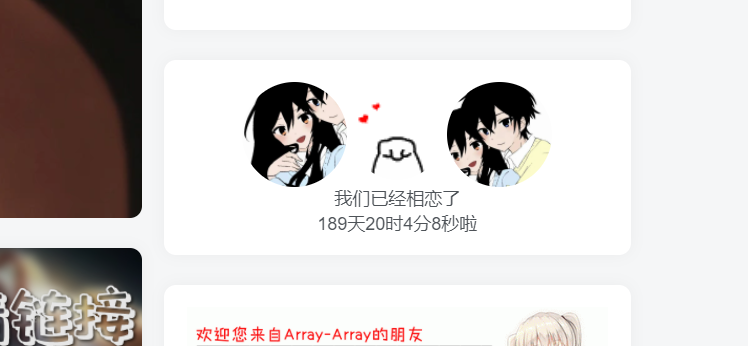
    截图

    在外观——自定义——小工具——侧边栏——自定义HTML添加以下代码

    <div id="lovexhj" style="width: 100%; height: 100px; text-align: center; font-size: 1rem;">
    <div id="lovexhjImage" style="width: 220px; margin: 0 auto;">
    <!-- 左边的头像 -->
    <img src="https://q1.qlogo.cn/g?b=qq&nk=304915556&s=640" alt="love" style="width: 60px; border-radius: 50%;">
    <!-- 中间的图片 -->
    <img src="https://blog.nutssss.cn/wp-content/uploads/2020/02/1582858549-lovexhjlogo.gif" alt="love" style="width: 60px; border-radius: 50%;">
    <!-- 右边的头像 -->
    <img src="https://q1.qlogo.cn/g?b=qq&nk=1656071287&s=640" alt="love" style="width: 60px; border-radius: 50%;">
    </div>
    <p id="lovexhjSitetime" style="font-size: 0.8rem;"></p>
    <script language=javascript>
    function lovexhjSitetime() {
    window.setTimeout("lovexhjSitetime()", 1000);
    var seconds = 1000
    var minutes = seconds * 60
    var hours = minutes * 60
    var days = hours * 24
    var years = days * 365
    var today = new Date()
    var todayYear = today.getFullYear()
    var todayMonth = today.getMonth()
    var todayDate = today.getDate()
    var todayHour = today.getHours()
    var todayMinute = today.getMinutes()
    var todaySecond = today.getSeconds()
    // 时间设置
    var t1 = Date.UTC(2018, 11, 19, 00, 00, 00)
    var t2 = Date.UTC(todayYear, todayMonth, todayDate, todayHour, todayMinute, todaySecond)
    var diff = t2 - t1
    var diffYears = Math.floor(diff / years)
    var diffDays = Math.floor((diff / days) - diffYears * 365)
    var diffHours = Math.floor((diff - (diffYears * 365 + diffDays) * days) / hours)
    var diffMinutes = Math.floor((diff - (diffYears * 365 + diffDays) * days - diffHours * hours) / minutes)
    var diffSeconds = Math.floor((diff - (diffYears * 365 + diffDays) * days - diffHours * hours -
    diffMinutes * minutes) / seconds)
    document.getElementById("lovexhjSitetime").innerHTML = "我们相恋了" + diffYears + "年" + diffDays + "天" +
    diffHours + "小时" + diffMinutes + "分钟" + diffSeconds + "秒啦"
    }
    lovexhjSitetime()
    </script>
    </div>

    使用方法

    html的代码直接在wordpress后台 – 外观 – 小工具 ,然后添加一个自定义html的小工具把代码复制进去就行啦!

    更改时间的代码位置与头像的位置我已经标注出来啦,调用的是QQ头像的接口

    https://q1.qlogo.cn/g?b=qq&nk=您的QQ号&s=640

    只需要更改一下QQ账号即可,大小不用管已经设置好啦!

  • 手把手教会个体户公司营业执照在线0成本快速办理下证

    介绍

    目测以下地区可办理,方法看教程大同小异,湖南岳阳,江西宜春,福建龙岩,山东济南,四川成都,陕西西咸,安康,江西上饶,宁德柘荣,山西全省,福建,成都,广州,海南海口。演示的教程是海南三亚,其它地区自测。

    市场上很多代办执照的都是这种操作,价格从几十到几百不等,操作其实很简单,全程大约20分钟搞定证件,无需任何成本,直接下证,全网公示可查。 

    证书可以用来网站企业备案,开网店,申请微信公众号,地图标注,抖音认证,支付接口申请,等等一系列 不多说了,教程直接开始。 

    准备的资料 

    身份证正反面照片,可以扫码的手机,身份证本人的人脸识别,手机号 

    这里注意了,必须要身份证本人的人脸识别,因为涉及到后续的实名认证。

    教程开始

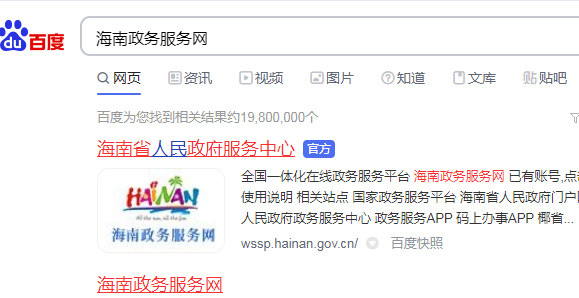
    首先我们百度打开<<海南政务服务网>>官网

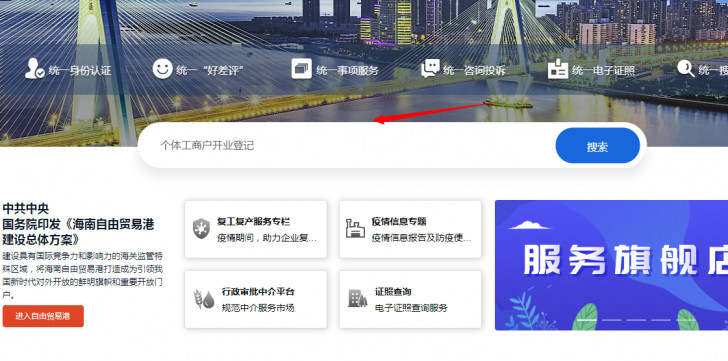
    接着在首页输入“个体工商户开业登记”,然后点搜索。

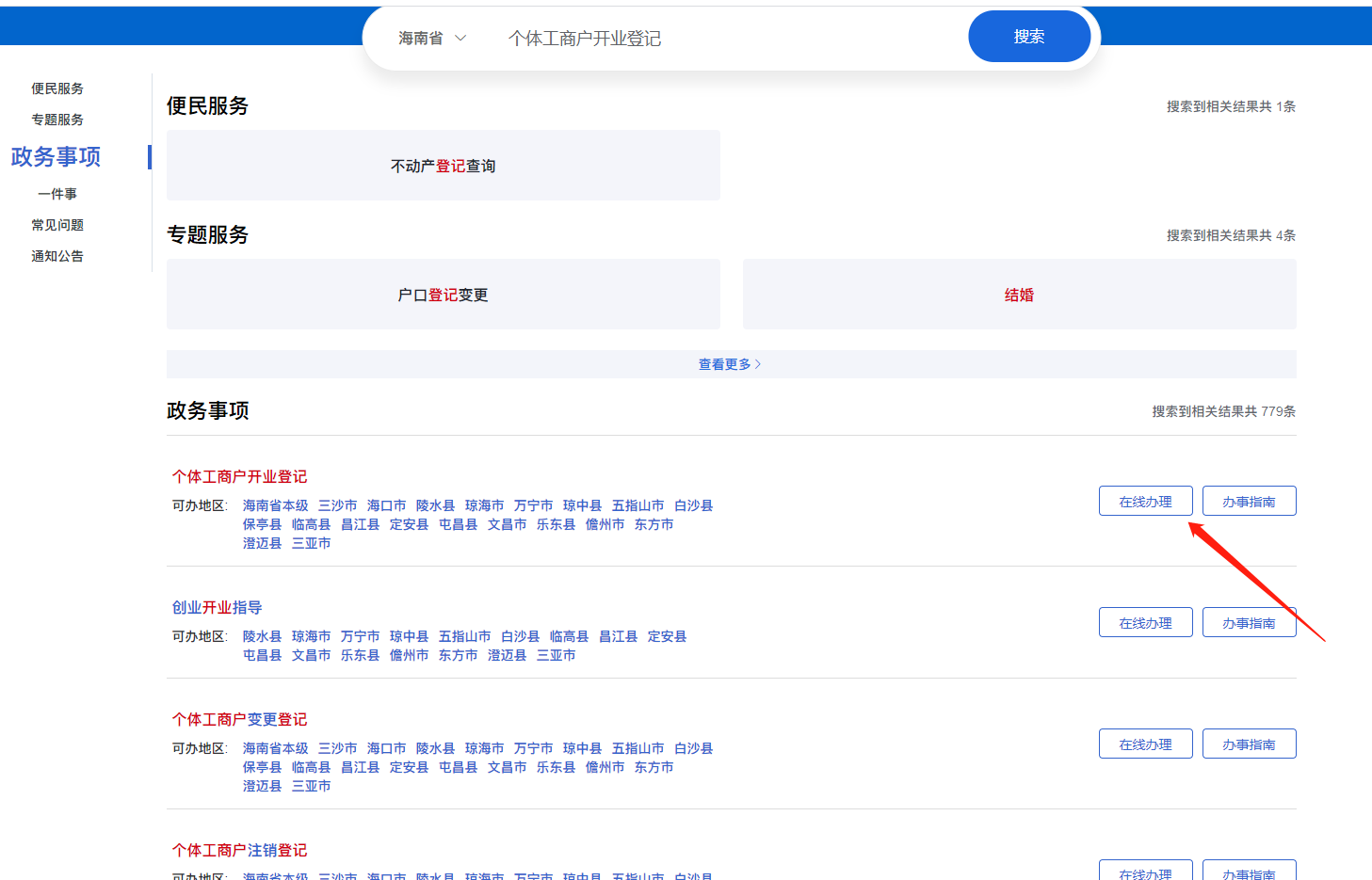
    找到个体工商户开业登记然后点击右侧在线办理,在选择海南省本级(没有个体工商户开业登记就点查看更多)

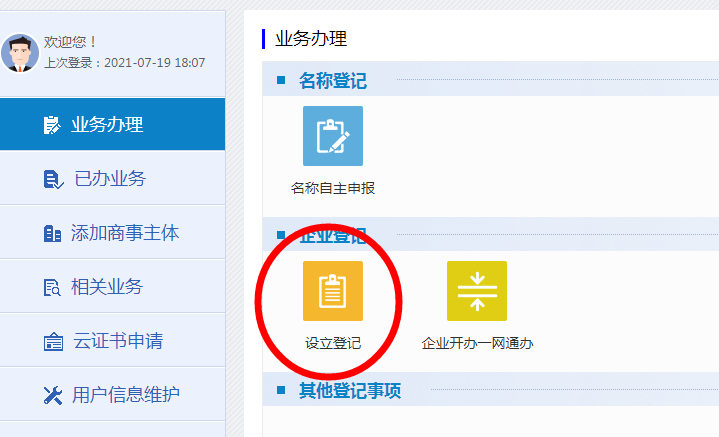
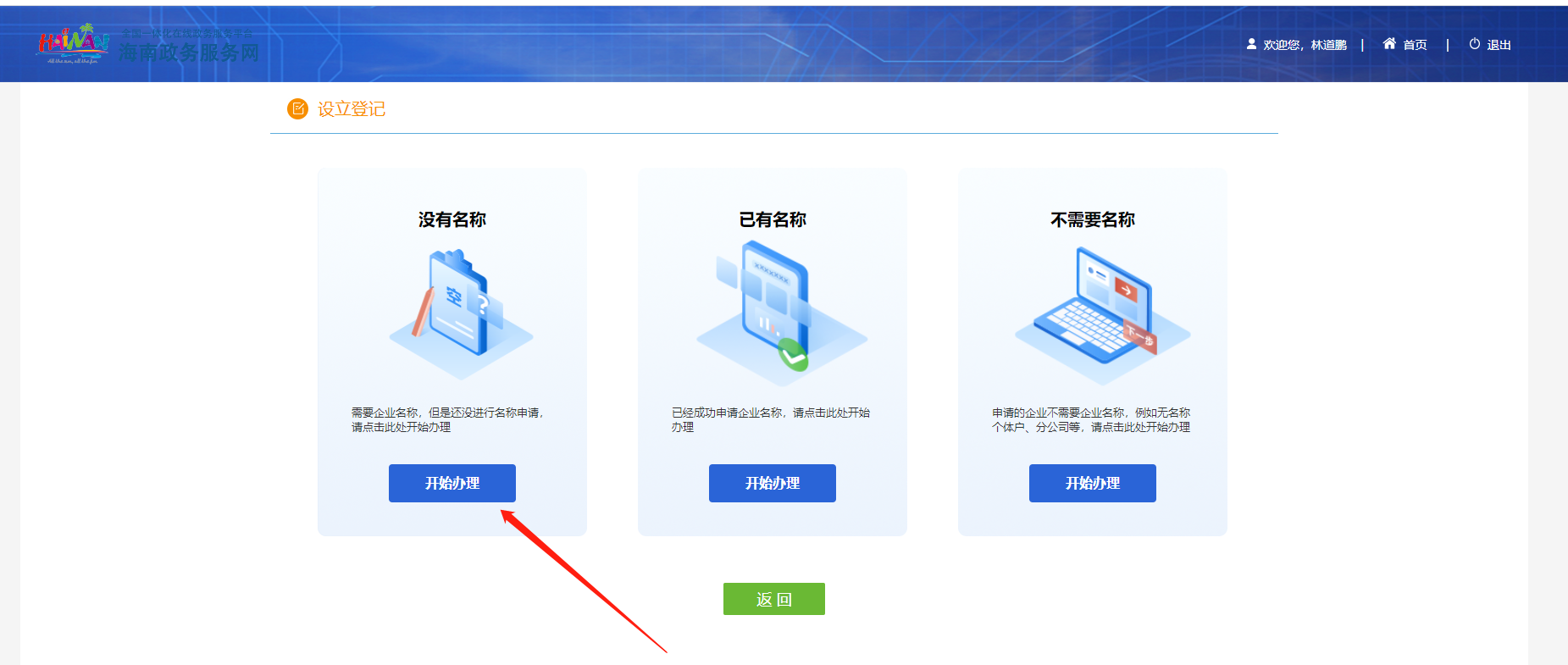
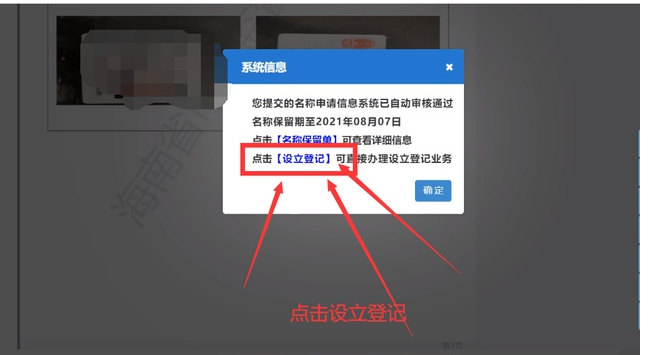
    跳转后点击设立登记,我没有名称,进行登记

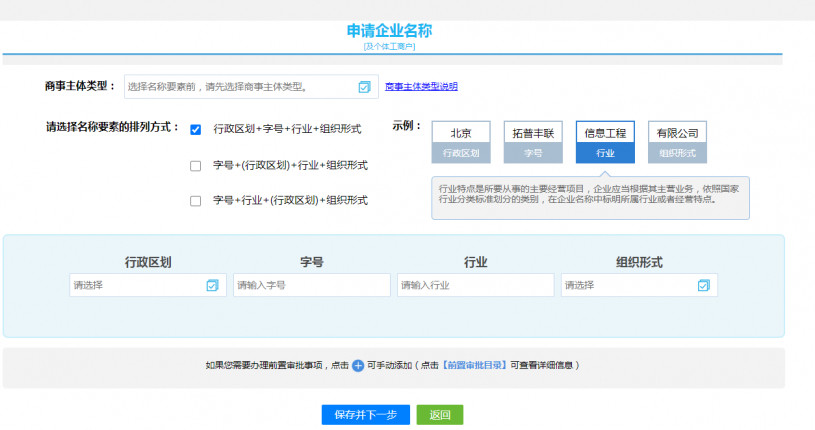
    点击之后跳转到下图界面

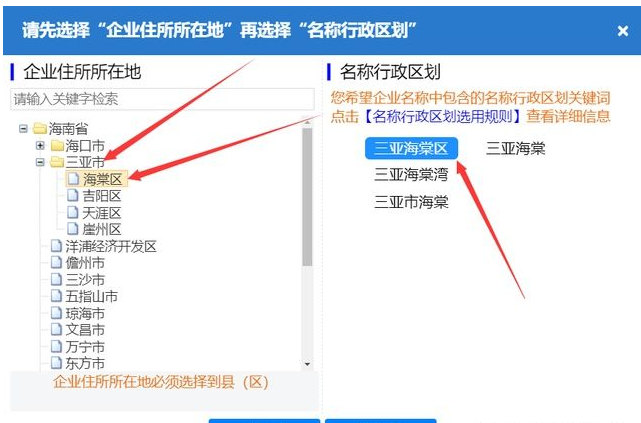
    商事主体类型:个体工商户 请选择名称要素的排列方式: 行政区划+字号+行业+组织形式 行政区划选择如下图:、

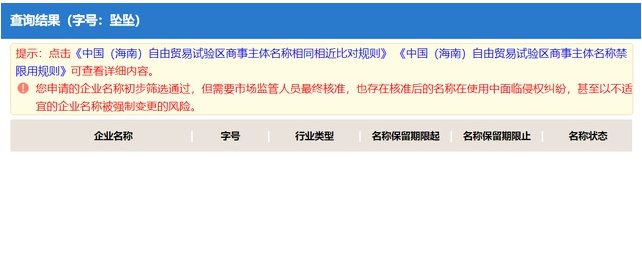
    字号就是公司名称,2-3个字 行业选择:网络科技(主营业务:基础软件开发) 组织形式:工作室 然后点击查重,必须要和下图一样,查重没有重复的,才不会审核

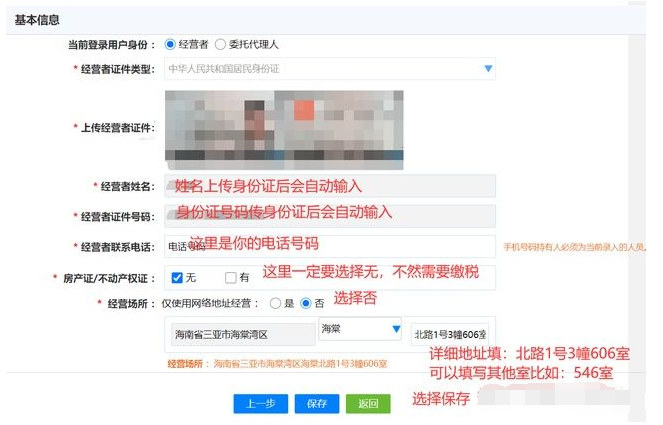
    关闭后,点保存下一步

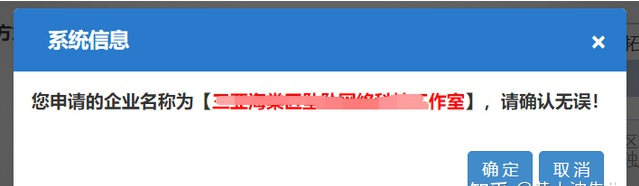
    弹出一个窗口,确认无误后点击确定 跳转新窗口:

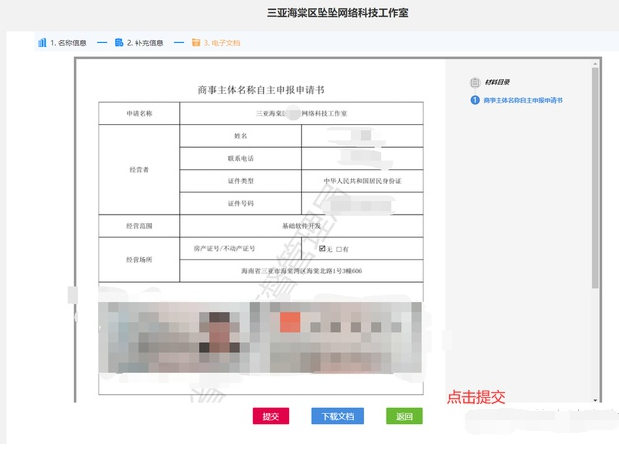
    保存之后跳转到这个电子文档页面

    点击提交会弹出一个窗口,点击设立登记

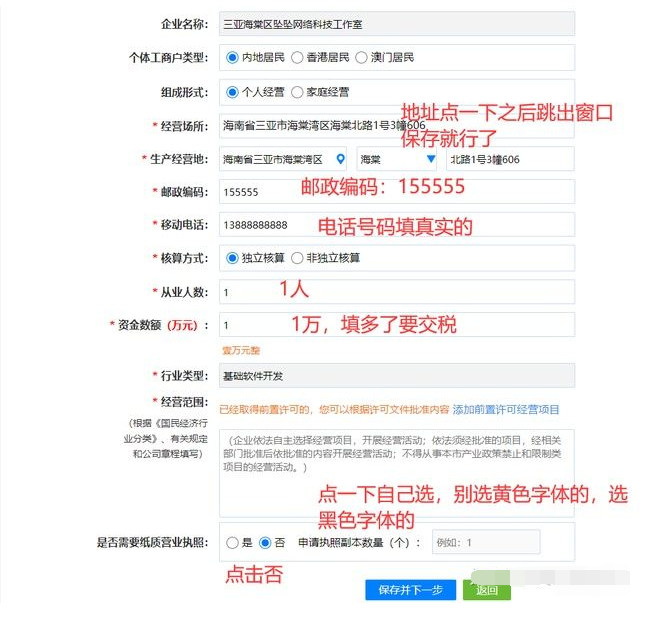
    经营范围看下图

    选好了之后保存并下一步

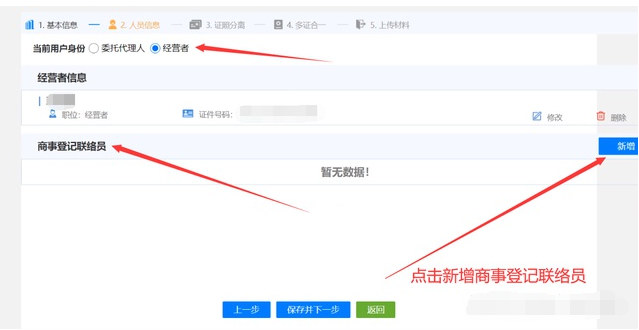
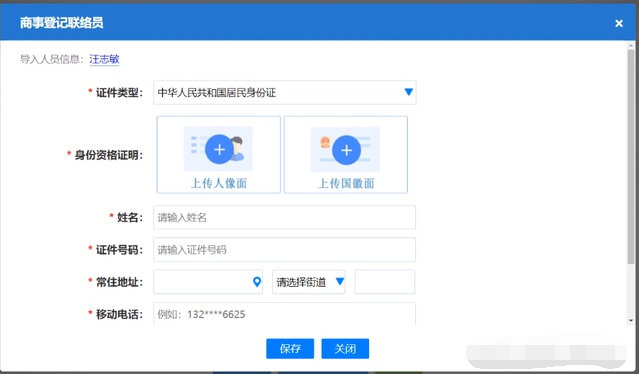
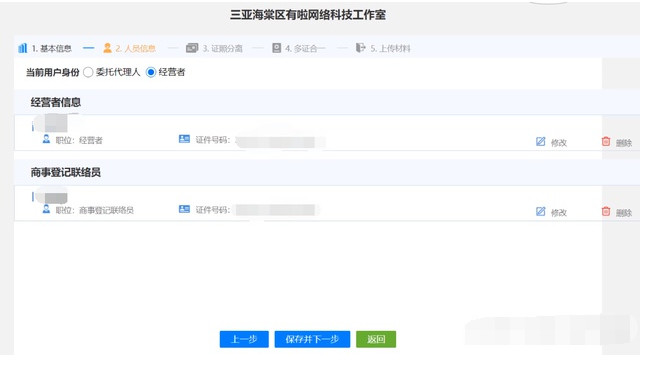
    点击新增商事登记联络员如下图,如实填写就行了

    填完了就是如下图

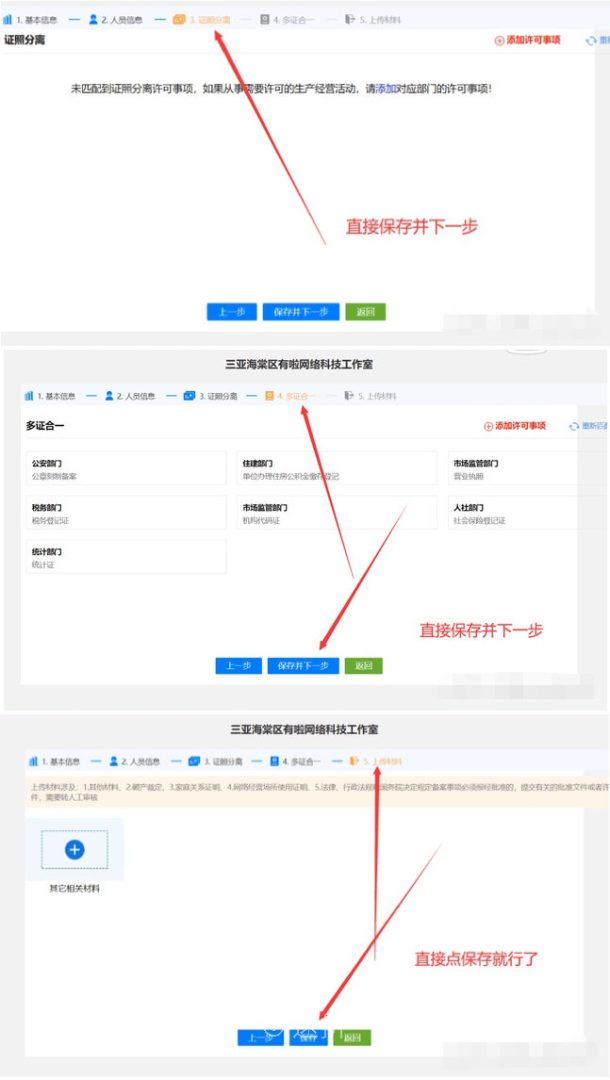
    保存并下一步

    保存后弹出下图点击确定

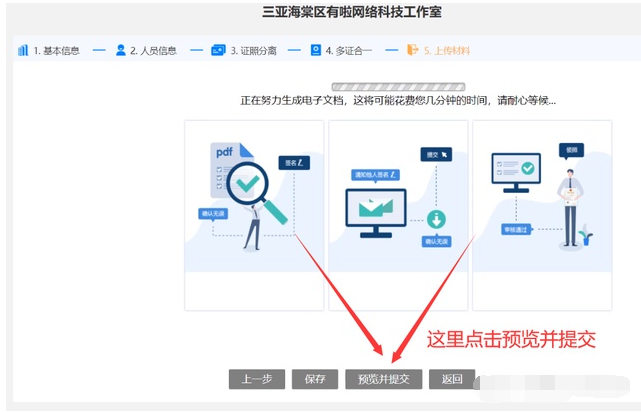
    点完了确定弹出下图

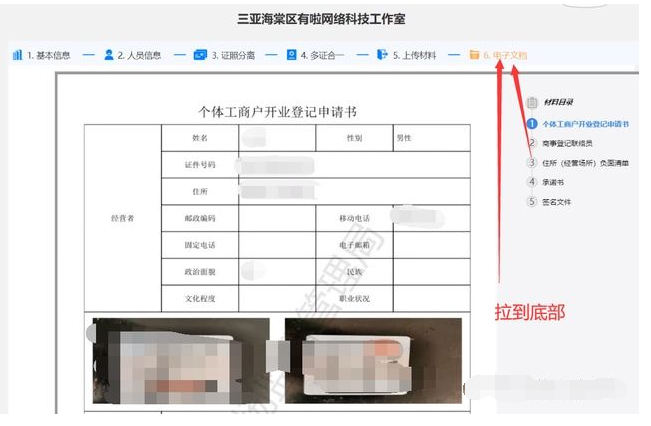
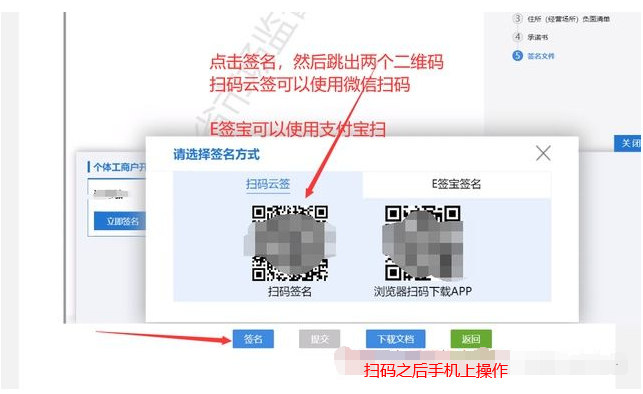
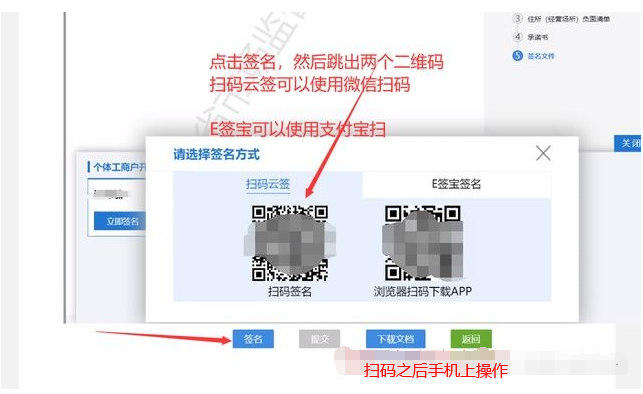
    弹出下个页面,电子文档页面拉倒底部

    底部有个签名,手机扫码签名

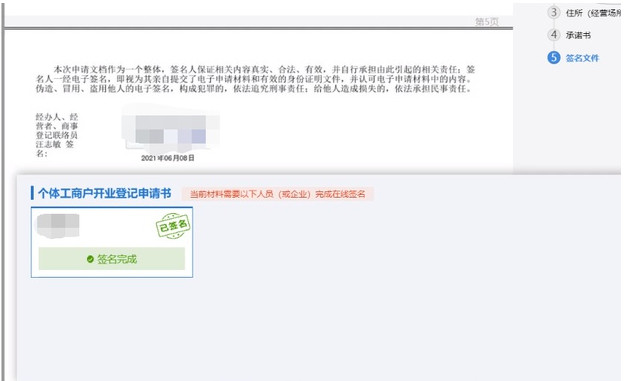
    签名完成如下图

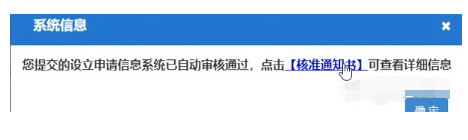
    签名后提交就会有登记成功提示

    在上图点蓝色字体进入链接然后签名即可拿到电子证 返回首页点击企业开办一网通进去后点击立即办理即可看到证书

    一般来说电子证书需要等一会,大概时间几个小时就好了。

    到时候把证书下载下来是pdf格式,然后百度转换成png即可使用。

    全网公示要等几天同步就能查到了。

    个体户年捡教程文字

  • HTML网页的代码学习收藏,标识表示代码大全

    1. 贴图:<img src="图片地址">
    2. 加入连接:<a href="所要连接的相关地址">写上你想写的字</a>
    3. 在新窗口打开连接:<a href="相关地址" target="_blank">写上要写的字</a>
    4. 消除连接的下划线在新窗口打开连接:<a href="相关地址" style="text-decoration:none" target="_blank">写上你想写的字</a>
    5. 移动字体(走马灯):<marquee>写上你想写的字</marquee>
    6. 字体加粗:<b>写上你想写的字</b>
    7. 字体斜体:<i>写上你想写的字</i>
    8. 字体下划线: <u>写上你想写的字</u>
    9. 字体删除线:<s>写上你想写的字</s>
    10. 字体加大:<big>写上你想写的字</big> #wiki.geekfans.com
    11. 字体控制大小:<h1>写上你想写的字</h1> (其中字体大小可从h1-h5,h1最大,h5最小)
    12. 更改字体颜色:<font color="#value">写上你想写的字</font>(其中value值在000000与ffffff(16位进制)之间
    13. 消除连接的下划线:<a href="相关地址" style="text-decoration:none">写上你想写的字</a>
    14. 贴音乐:<embed src=音乐地址 width=300 height=45 type=audio/mpeg autostart="false">
    15. 贴flash:<embed src="flash地址" width="宽度" height="高度">
    16. 贴影视文件:<img dynsrc="文件地址" width="宽度" height="高度" start=mouseover>
    17. 换行:<br>
    18. 段落:<p>段落</p>
    19. 原始文字样式:<pre>正文</pre>
    20. 换帖子背景:<body background="背景图片地址">
    21. 固定帖子背景不随滚动条滚动:<body background="背景图片地址" body bgproperties=fixed>
    22. 定制帖子背景颜色:<body bgcolor="#value">(value值见10)
    23. 帖子背景音乐:<bgsound="背景音乐地址" loop=infinite>
    24. 返回上一页:<a href=javascript :history.back(1)>『返回上一页』</a>
    25. 关闭窗口:<a href=javascript :self.close()>『关闭窗口』</a>
    26. 关于iframe的透明背景:
      <IFRAME ID="iFrame1" SRC="iframe.htm"allowTransparency="true"style="background-color: green"></IFRAME>
    27. oncontextmenu="window.event.returnValue=false" 将彻底屏蔽鼠标右键<table border oncontextmenu=return(false)><td>no</table> 可用于Table
    28. <body onselectstart="return false"> 取消选取、防止复制
    29. onpaste="return false" 不准粘贴
    30. oncopy="return false;" oncut="return false;" 防止复制
    31. <link rel="Shortcut Icon" href="favicon.ico"> IE地址栏前换成自己的图标
    32. <link rel="Bookmark" href="favicon.ico"> 可以在收藏夹中显示出你的图标
    33. <input style="ime-mode:disabled"> 关闭输入法
    34. 网页将不能被另存为:<noscript><iframe src=*.html></iframe></noscript>
    35. 查看网页源代码:<input type=button value=查看网页源代码 onclick="window.location = "view-source:"+ "http://www.pconline.com.cn"">
    36. 删除时确认:<a href="javascript :if(confirm("确实要删除吗?"))location="boos.asp? &areyou=删除&page=1"">删除</a>
    37. 不要滚动条?
    38. 让竖条没有:<body style="overflow:scroll;overflow-y:hidden"></body>
    39. 让横条没有:<body style="overflow:scroll;overflow-x:hidden"></body>
    40. 两个都去掉?更简单了:<body scroll="no"></body>
    41. 怎样去掉图片链接点击后,图片周围的虚线?:<a href="#" onFocus="this.blur()"><img src="logo.jpg" border=0></a>
    42. 在打开的子窗口刷新父窗口的代码里如何写?:window.opener.location.reload()
    43. 如何设定打开页面的大小:<body onload="top.resizeTo(300,200);">打开页面的位置<body onload="top.moveBy(300,200);">
    44. 获得一个窗口的大小:document.body.clientWidth; document.body.clientHeight
    45. 怎么判断是否是字符;if (/[^/x00-/xff]/g.test(s)) alert("含有汉字");else alert("全是字符");
    46. ENTER键可以让光标移到下一个输入框:<input onkeydown="if(event.keyCode==13)event.keyCode=9">
    47. 空格代码;<span style="font-size:12px;">&nbsp;&nbsp;&nbsp;</span>
      这个只要在编写的时候加上换行代码就可以了,换行代码有两种
  • WordPress添加回到顶部悬挂猫咪

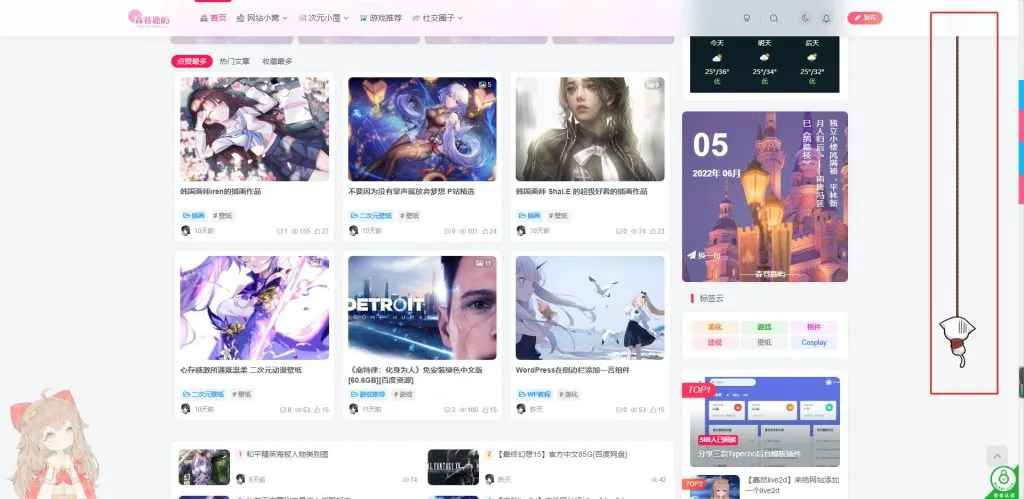
    使用教程

    • 【回到顶部悬挂猫咪】只能电脑端显示,需要手机端显示,自己修改CSS代码。

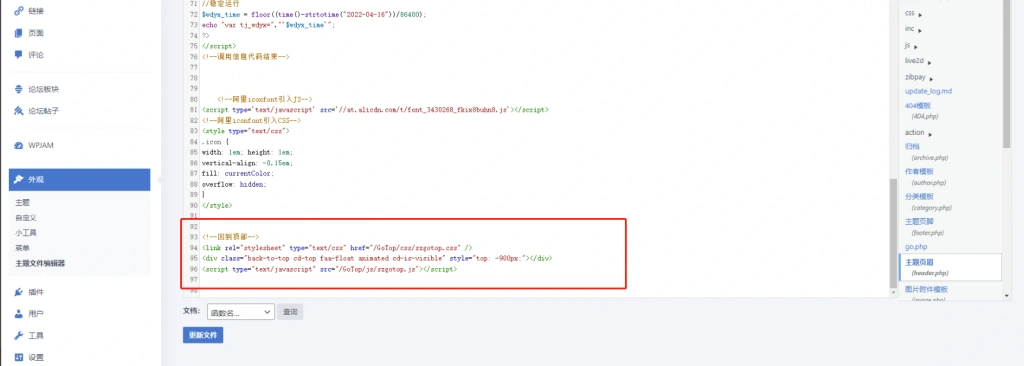
    1、先下载【回到顶部悬挂猫咪】的安装包,解压并放在你的网站根目录

    2、请在主题目录下header.php末尾添加下面的代码

    • 截图
    • 代码
    <!--回到顶部-->
    <link rel="stylesheet" type="text/css" href="/GoTop/css/szgotop.css" />
    <div class="back-to-top cd-top faa-float animated cd-is-visible" style="top: -900px;"></div>
    <script type="text/javascript" src="/GoTop/js/szgotop.js"></script>
    • 效果图
  • Photoshop快捷键大全

    Photoshop介绍

    PS是当今流行的图片处理工具..功能非常强大..也正是因为功能如此强大..所以有的时候会找不到一些功能在哪..浪费太多时间…

    而解决的办法就是记下这些快捷键..操作起来更方便…

    但是说得轻巧..那么多功能快捷键想要全部记住..那还要很多的时间…

    所以下面这些常用的快捷键..要经常打开来看看…

    总而言之…就是多用…多用了..自然也就记住了…

    快捷键

    多种工具共用一个快捷键的可同时按【Shift】加此快捷键选取

    矩形、椭圆选框工具 【M】

    移动工具 【V】

    套索、多边形套索、磁性套索 【L】

    魔棒工具 【W】

    裁剪工具 【C】

    切片工具、切片选择工具 【K】

    喷枪工具 【J】

    画笔工具、铅笔工具 【B】

    橡皮图章、图案图章 【S】

    历史画笔工具、艺术历史画笔 【Y】

    橡皮擦、背景擦除、魔术橡皮擦 【E】

    渐变工具、油漆桶工具 【G】

    模糊、锐化、涂抹工具 【R】

    减淡、加深、海棉工具 【O】

    路径选择工具、直接选取工具 【A】

    文字工具 【T】

    钢笔、自由钢笔 【P】

    矩形、圆边矩形、椭圆、多边形、直线 【U】

    写字板、声音注释 【N】

    吸管、颜色取样器、度量工具 【I】

    抓手工具 【H】

    缩放工具 【Z】

    默认前景色和背景色 【D】

    切换前景色和背景色 【X】

    切换标准模式和快速蒙板模式 【Q】

    标准屏幕模式、带有菜单栏的全屏模式、全屏模式 【F】

    跳到ImageReady3.0中 【Ctrl】+【Shift】+【M】

    临时使用移动工具 【Ctrl】

    临时使用吸色工具 【Alt】

    临时使用抓手工具 【空格】

    快速输入工具选项(当前工具选项面板中至少有一个可调节数字) 【0】至【9】

    循环选择画笔 【[】或【]】

    建立新渐变(在”渐变编辑器”中) 【Ctrl】+【N】

    文件操作

    新建图形文件 【Ctrl】+【N】

    打开已有的图像 【Ctrl】+【O】

    打开为… 【Ctrl】+【Alt】+【O】

    关闭当前图像 【Ctrl】+【W】

    保存当前图像 【Ctrl】+【S】

    另存为… 【Ctrl】+【Shift】+【S】

    存储为网页用图形 【Ctrl】+【Alt】+【Shift】+【S】

    页面设置 【Ctrl】+【Shift】+【P】

    打印预览 【Ctrl】+【Alt】+【P】

    打印 【Ctrl】+【P】

    退出Photoshop 【Ctrl】+【Q】

    编辑操作

    还原/重做前一步操作 【Ctrl】+【Z】

    一步一步向前还原 【Ctrl】+【Alt】+【Z】

    一步一步向后重做 【Ctrl】+【Shift】+【Z】

    淡入/淡出 【Ctrl】+【Shift】+【F】

    剪切选取的图像或路径 【Ctrl】+【X】或【F2】

    拷贝选取的图像或路径 【Ctrl】+【C】

    合并拷贝 【Ctrl】+【Shift】+【C】

    将剪贴板的内容粘到当前图形中 【Ctrl】+【V】或【F4】

    将剪贴板的内容粘到选框中 【Ctrl】+【Shift】+【V】

    自由变换 【Ctrl】+【T】

    应用自由变换(在自由变换模式下) 【Enter】

    从中心或对称点开始变换 (在自由变换模式下) 【Alt】

    限制(在自由变换模式下) 【Shift】

    扭曲(在自由变换模式下) 【Ctrl】

    取消变形(在自由变换模式下) 【Esc】

    自由变换复制的像素数据 【Ctrl】+【Shift】+【T】

    再次变换复制的像素数据并建立一个副本 【Ctrl】+【Shift】+【Alt】+【T】

    删除选框中的图案或选取的路径 【DEL】

    用背景色填充所选区域或整个图层 【Ctrl】+【BackSpace】或【Ctrl】+【Del】

    用前景色填充所选区域或整个图层 【Alt】+【BackSpace】或【Alt】+【Del】

    弹出“填充”对话框 【Shift】+【BackSpace】

    从历史记录中填充 【Alt】+【Ctrl】+【Backspace】

    打开“颜色设置”对话框 【Ctrl】+【Shift】+【K】

    打开“预先调整管理器”对话框 【Alt】+【E】放开后按【M】

    预设画笔(在“预先调整管理器”对话框中) 【Ctrl】+【1】

    预设颜色样式(在“预先调整管理器”对话框中) 【Ctrl】+【2】

    预设渐变填充(在“预先调整管理器”对话框中) 【Ctrl】+【3】

    预设图层效果(在“预先调整管理器”对话框中) 【Ctrl】+【4】

    预设图案填充(在“预先调整管理器”对话框中) 【Ctrl】+【5】

    预设轮廓线(在“预先调整管理器”对话框中) 【Ctrl】+【6】

    预设定制矢量图形(在“预先调整管理器”对话框中) 【Ctrl】+【7】

    打开“预置”对话框 【Ctrl】+【K】

    显示最后一次显示的“预置”对话框 【Alt】+【Ctrl】+【K】

    设置“常规”选项(在预置对话框中) 【Ctrl】+【1】

    设置“存储文件”(在预置对话框中) 【Ctrl】+【2】

    设置“显示和光标”(在预置对话框中) 【Ctrl】+【3】

    设置“透明区域与色域”(在预置对话框中) 【Ctrl】+【4】

    设置“单位与标尺”(在预置对话框中) 【Ctrl】+【5】

    设置“参考线与网格”(在预置对话框中) 【Ctrl】+【6】

    设置“增效工具与暂存盘”(在预置对话框中) 【Ctrl】+【7】

    设置“内存与图像高速缓存”(在预置对话框中) 【Ctrl】+【8】

    图像调整

    调整色阶 【Ctrl】+【L】

    自动调整色阶 【Ctrl】+【Shift】+【L】

    自动调整对比度 【Ctrl】+【Alt】+【Shift】+【L】

    打开曲线调整对话框 【Ctrl】+【M】

    在所选通道的曲线上添加新的点(“曲线”对话框中) 在图象中【Ctrl】加点按

    在复合曲线以外的所有曲线上添加新的点(“曲线”对话框中) 【Ctrl】+【Shift】加点按

    移动所选点(“曲线”对话框中) 【↑】/【↓】/【←】/【→】

    以10点为增幅移动所选点以10点为增幅(“曲线”对话框中) 【Shift】+【箭头】

    选择多个控制点(“曲线”对话框中) 【Shift】加点按

    前移控制点(“曲线”对话框中) 【Ctrl】+【Tab】

    后移控制点(“曲线”对话框中) 【Ctrl】+【Shift】+【Tab】

    添加新的点(“曲线”对话框中) 点按网格

    删除点(“曲线”对话框中) 【Ctrl】加点按点

    取消选择所选通道上的所有点(“曲线”对话框中) 【Ctrl】+【D】

    使曲线网格更精细或更粗糙(“曲线”对话框中) 【Alt】加点按网格

    选择彩色通道(“曲线”对话框中) 【Ctrl】+【~】

    选择单色通道(“曲线”对话框中) 【Ctrl】+【数字】

    打开“色彩平衡”对话框 【Ctrl】+【B】

    打开“色相/饱和度”对话框 【Ctrl】+【U】

    全图调整(在“色相/饱和度”对话框中) 【Ctrl】+【~】

    只调整红色(在“色相/饱和度”对话框中) 【Ctrl】+【1】

    只调整黄色(在“色相/饱和度”对话框中) 【Ctrl】+【2】

    只调整绿色(在“色相/饱和度”对话框中) 【Ctrl】+【3】

    只调整青色(在“色相/饱和度”对话框中) 【Ctrl】+【4】

    只调整蓝色(在“色相/饱和度”对话框中) 【Ctrl】+【5】

    只调整洋红(在“色相/饱和度”对话框中) 【Ctrl】+【6】

    去色 【Ctrl】+【Shift】+【U】

    反相 【Ctrl】+【I】

    打开“抽取(Extract)”对话框 【Ctrl】+【Alt】+【X】

    边缘增亮工具(在“抽取”对话框中) 【B】

    填充工具(在“抽取”对话框中) 【G】

    擦除工具(在“抽取”对话框中) 【E】

    清除工具(在“抽取”对话框中) 【C】

    边缘修饰工具(在“抽取”对话框中) 【T】

    缩放工具(在“抽取”对话框中) 【Z】

    抓手工具(在“抽取”对话框中) 【H】

    改变显示模式(在“抽取”对话框中) 【F】

    加大画笔大小(在“抽取”对话框中) 【]】

    减小画笔大小(在“抽取”对话框中) 【[】

    完全删除增亮线(在“抽取”对话框中) 【Alt】+【BackSpace】

    增亮整个抽取对像(在“抽取”对话框中) 【Ctrl】+【BackSpace】

    打开“液化(Liquify)”对话框 【Ctrl】+【Shift】+【X】

    扭曲工具(在“液化”对话框中) 【W】

    顺时针转动工具(在“液化”对话框中) 【R】

    逆时针转动工具(在“液化”对话框中) 【L】

    缩拢工具(在“液化”对话框中) 【P】

    扩张工具(在“液化”对话框中) 【B】

    反射工具(在“液化”对话框中) 【M】

    重构工具(在“液化”对话框中) 【E】

    冻结工具(在“液化”对话框中) 【F】

    解冻工具(在“液化”对话框中) 【T】

    应用“液化”效果并退回Photoshop主界面(在“液化”对话框中) 【Enter】

    放弃“液化”效果并退回Photoshop主界面(在“液化”对话框中) 【ESC】

    图层操作

    从对话框新建一个图层 【Ctrl】+【Shift】+【N】

    以默认选项建立一个新的图层 【Ctrl】+【Alt】+【Shift】+【N】

    通过拷贝建立一个图层(无对话框) 【Ctrl】+【J】

    从对话框建立一个通过拷贝的图层 【Ctrl】+【Alt】+【J】

    通过剪切建立一个图层(无对话框) 【Ctrl】+【Shift】+【J】

    从对话框建立一个通过剪切的图层 【Ctrl】+【Shift】+【Alt】+【J】

    与前一图层编组 【Ctrl】+【G】

    取消编组 【Ctrl】+【Shift】+【G】

    将当前层下移一层 【Ctrl】+【[】

    将当前层上移一层 【Ctrl】+【]】

    将当前层移到最下面 【Ctrl】+【Shift】+【[】

    将当前层移到最上面 【Ctrl】+【Shift】+【]】

    激活下一个图层 【Alt】+【[】

    激活上一个图层 【Alt】+【]】

    激活底部图层 【Shift】+【Alt】+【[】

    激活顶部图层 【Shift】+【Alt】+【]】

    向下合并或合并联接图层 【Ctrl】+【E】

    合并可见图层 【Ctrl】+【Shift】+【E】

    盖印或盖印联接图层 【Ctrl】+【Alt】+【E】

    盖印可见图层 【Ctrl】+【Alt】+【Shift】+【E】

    调整当前图层的透明度(当前工具为无数字参数的,如移动工具) 【0】至【9】

    保留当前图层的透明区域(开关) 【/】

    使用预定义效果(在“效果”对话框中) 【Ctrl】+【1】

    混合选项(在“效果”对话框中) 【Ctrl】+【2】

    投影选项(在“效果”对话框中) 【Ctrl】+【3】

    内部阴影(在“效果”对话框中) 【Ctrl】+【4】

    外发光(在“效果”对话框中) 【Ctrl】+【5】

    内发光(在“效果”对话框中) 【Ctrl】+【6】

    斜面和浮雕(在“效果”对话框中) 【Ctrl】+【7】

    轮廓(在“效果”对话框中) 【Ctrl】+【8】

    材质(在”效果”对话框中) 【Ctrl】+【9】

    图层混合模式

    循环选择混合模式 【Shift】+【-】或【+】

    正常Normal 【Shift】+【Alt】+【N】

    溶解Dissolve 【Shift】+【Alt】+【I】

    正片叠底Multiply 【Shift】+【Alt】+【M】

    屏幕Screen 【Shift】+【Alt】+【S】

    叠加Overlay 【Shift】+【Alt】+【O】

    柔光Soft Light 【Shift】+【Alt】+【F】

    强光Hard Light 【Shift】+【Alt】+【H】

    颜色减淡Color Dodge 【Shift】+【Alt】+【D】

    颜色加深Color Burn 【Shift】+【Alt】+【B】

    变暗Darken 【Shift】+【Alt】+【K】

    变亮Lighten 【Shift】+【Alt】+【G】

    差值Difference 【Shift】+【Alt】+【E】

    排除Exclusion 【Shift】+【Alt】+【X】

    色相Hue 【Shift】+【Alt】+【U】

    饱和度Saturation 【Shift】+【Alt】+【T】

    颜色Color 【Shift】+【Alt】+【C】

    光度Luminosity 【Shift】+【Alt】+【Y】

    去色 海棉工具+【Shift】+【Alt】+【J】

    加色 海棉工具+【Shift】+【Alt】+【A】

    选择功能

    全部选取 【Ctrl】+【A】

    取消选择 【Ctrl】+【D】

    重新选择 【Ctrl】+【Shift】+【D】

    羽化选择 【Ctrl】+【Alt】+【D】

    反向选择 【Ctrl】+【Shift】+【I】

    载入选区 【Ctrl】+点按图层、路径、通道面板中的缩约图

    按上次的参数再做一次上次的滤镜 【Ctrl】+【F】

    退去上次所做滤镜的效果 【Ctrl】+【Shift】+【F】

    重复上次所做的滤镜(可调参数) 【Ctrl】+【Alt】+【F】

    选择工具(在“3D变化”滤镜中) 【V】

    直接选择工具(在“3D变化”滤镜中) 【A】

    立方体工具(在“3D变化”滤镜中) 【M】

    球体工具(在“3D变化”滤镜中) 【N】

    柱体工具(在“3D变化”滤镜中) 【C】

    添加锚点工具(在“3D变化”滤镜中) 【+】

    减少锚点工具(在“3D变化”滤镜中) 【-】

    轨迹球(在“3D变化”滤镜中) 【R】

    全景相机工具(在“3D变化”滤镜中) 【E】

    移动视图(在“3D变化”滤镜中) 【H】

    缩放视图(在“3D变化”滤镜中) 【Z】

    应用三维变形并退回到Photoshop主界面(在“3D变化”滤镜中) 【Enter】

    放弃三维变形并退回到Photoshop主界面(在“3D变化”滤镜中) 【Esc】

    视图操作

    选择彩色通道 【Ctrl】+【~】

    选择单色通道 【Ctrl】+【数字】

    选择快速蒙板 【Ctrl】+【\】

    始终在视窗显示复合通道 【~】

    以CMYK方式预览(开关) 【Ctrl】+【Y】

    打开/关闭色域警告 【Ctrl】+【Shift】+【Y】

    放大视图 【Ctrl】+【+】

    缩小视图 【Ctrl】+【-】

    满画布显示 【Ctrl】+【0】

    实际象素显示 【Ctrl】+【Alt】+【0】

    向上卷动一屏 【PageUp】

    向下卷动一屏 【PageDown】

    向左卷动一屏 【Ctrl】+【PageUp】

    向右卷动一屏 【Ctrl】+【PageDown】

    向上卷动10 个单位 【Shift】+【PageUp】

    向下卷动10 个单位 【Shift】+【PageDown】

    向左卷动10 个单位 【Shift】+【Ctrl】+【PageUp】

    向右卷动10 个单位 【Shift】+【Ctrl】+【PageDown】

    将视图移到左上角 【Home】

    将视图移到右下角 【End】

    显示/隐藏选择区域 【Ctrl】+【H】

    显示/隐藏路径 【Ctrl】+【Shift】+【H】

    显示/隐藏标尺 【Ctrl】+【R】

    捕捉 【Ctrl】+【;】

    锁定参考线 【Ctrl】+【Alt】+【;】

    显示/隐藏“颜色”面板 【F6】

    显示/隐藏“图层”面板 【F7】

    显示/隐藏“信息”面板 【F8】

    显示/隐藏“动作”面板 【F9】

    显示/隐藏所有命令面板 【TAB】

    显示或隐藏工具箱以外的所有调板 【Shift】+【TAB】

    文字处理(在字体编辑模式中)

    显示/隐藏“字符”面板 【Ctrl】+【T】

    显示/隐藏“段落”面板 【Ctrl】+【M】

    左对齐或顶对齐 【Ctrl】+【Shift】+【L】

    中对齐 【Ctrl】+【Shift】+【C】

    右对齐或底对齐 【Ctrl】+【Shift】+【R】

    左/右选择 1 个字符 【Shift】+【←】/【→】

    下/上选择 1 行 【Shift】+【↑】/【↓】

    选择所有字符 【Ctrl】+【A】

    显示/隐藏字体选取底纹 【Ctrl】+【H】

    选择从插入点到鼠标点按点的字符 【Shift】加点按

    左/右移动 1 个字符 【←】/【→】

    下/上移动 1 行 【↑】/【↓】

    左/右移动1个字 【Ctrl】+【←】/【→】

    将所选文本的文字大小减小2 点象素 【Ctrl】+【Shift】+【<】 将所选文本的文字大小增大2 点象素 【Ctrl】+【Shift】+【>】

    将所选文本的文字大小减小10 点象素 【Ctrl】+【Alt】+【Shift】+【<】 将所选文本的文字大小增大10 点象素 【Ctrl】+【Alt】+【Shift】+【>】

    将行距减小2点象素 【Alt】+【↓】

    将行距增大2点象素 【Alt】+【↑】

    将基线位移减小2点象素 【Shift】+【Alt】+【↓】

    将基线位移增加2点象素 【Shift】+【Alt】+【↑】

    将字距微调或字距调整减小20/1000ems 【Alt】+【←】

    将字距微调或字距调整增加20/1000ems 【Alt】+【→】

    将字距微调或字距调整减小100/1000ems 【Ctrl】+【Alt】+【←】

    将字距微调或字距调整增加100/1000ems 【Ctrl】+【Alt】+【→】
  • QQWorld收藏家豪华版(免授权)

    截图

    插件简介

    • QQWorld收藏家豪华版是一款可以自定义爬虫的,集抓图、水印、云存储等众多功能于一身的WordPress通用云采集插件,被誉为下金蛋的鹅。
    • 能采集绝大多数网站,比如微信公众号和头条号等
    • 需要先在服务器PHP安装扩展fileinfo;然后在后台安装插件上传压缩包安装后直接激活即可。

    本文转载:若歆资源网

  • 为网站添加禁用【F12】代码

    禁用F12,右键,系统退格键功能

    第一款

    <!--禁f12开始-->
    <script>
        document.oncontextmenu=new Function("event.returnValue=false;"); //禁止右键功能
        document.onkeydown=MM_KeyPress;
        function  MM_KeyPress(num){
            //防止系统退格键
            var keycode = event.keyCode;
            if(keycode ==8)//屏蔽退格健
            {
                event.keyCode = 0;
                return;
            }
            if(keycode >=122 && keycode <=123)//屏蔽f12功能键
            {
                event.keyCode = 0 ;
                event.returnValue=false;
                return;
            }
        }
     
    </script>
    <script>function fuckyou(){
          window.close(); //关闭当前窗口(防抽)
         window.location="about:blank"; //将当前窗口跳转置空白页
    }
      function ck() {
        console.profile();
        console.profileEnd();
        //我们判断一下profiles里面有没有东西,如果有,肯定有人按F12了,没错!!
        if(console.clear) { console.clear() };
                            if (typeof console.profiles =="object"){
        return console.profiles.length > 0;
                            }
    }
    function hehe(){
    if( (window.console && (console.firebug || console.table && /firebug/i.test(console.table()) )) || (typeof opera == 'object' && typeof opera.postError == 'function' && console.profile.length > 0)){
      fuckyou();
    }
    if(typeof console.profiles =="object"&&console.profiles.length > 0){
    fuckyou();
    }
    }
    hehe();
    window.onresize = function(){
    if((window.outerHeight-window.innerHeight)>200)
    //判断当前窗口内页高度和窗口高度,如果差值大于200,那么呵呵
       fuckyou();
    }</script>
    <!--禁f12结束-->    

    第二款

    <!--安全 1 开始-->
    <script type="text/javascript">
            window.onload = function(){
                document.onkeydown = function (){
                    var e = window.event || arguments[0];
                    //F12
                    if(e.keyCode == 123){
                        return false;
                    //Ctrl+Shift+I
                    }else if((e.ctrlKey) && (e.shiftKey) && (e.keyCode == 73)){
                        return false;
                    //Shift+F10
                    }else if((e.shiftKey) && (e.keyCode == 121)){
                        return false;
                    //Ctrl+U
                    }else if((e.ctrlKey) && (e.keyCode == 85)){
                        return false;
                    }
                };
                document.oncontextmenu = function (){
                    return false;
                }
            }
        </script>
    <!--安全 1 结束-->
    
    <!--安全 2 不要扒我了开始-->
    <script type="text/javascript">
    ((function() {
        var callbacks = [],
            timeLimit = 50,
            open = false;
        setInterval(loop, 1);
        return {
            addListener: function(fn) {
                callbacks.push(fn);
            },
            cancleListenr: function(fn) {
                callbacks = callbacks.filter(function(v) {
                    return v !== fn;
                });
            }
        }
        function loop() {
            var startTime = new Date();
            debugger;
            if (new Date() - startTime > timeLimit) {
                if (!open) {
                    callbacks.forEach(function(fn) {
                        fn.call(null);
                    });
                }
                open = true;
                window.stop();
                alert('不要扒我了');
                window.location.reload();
            } else {
                open = false;
            }
        }
    })()).addListener(function() {
        window.location.reload();
    });
    </script>
    <!--安全 2 不要扒我了结束-->
  • WordPress给网站添加一个聊天机器人

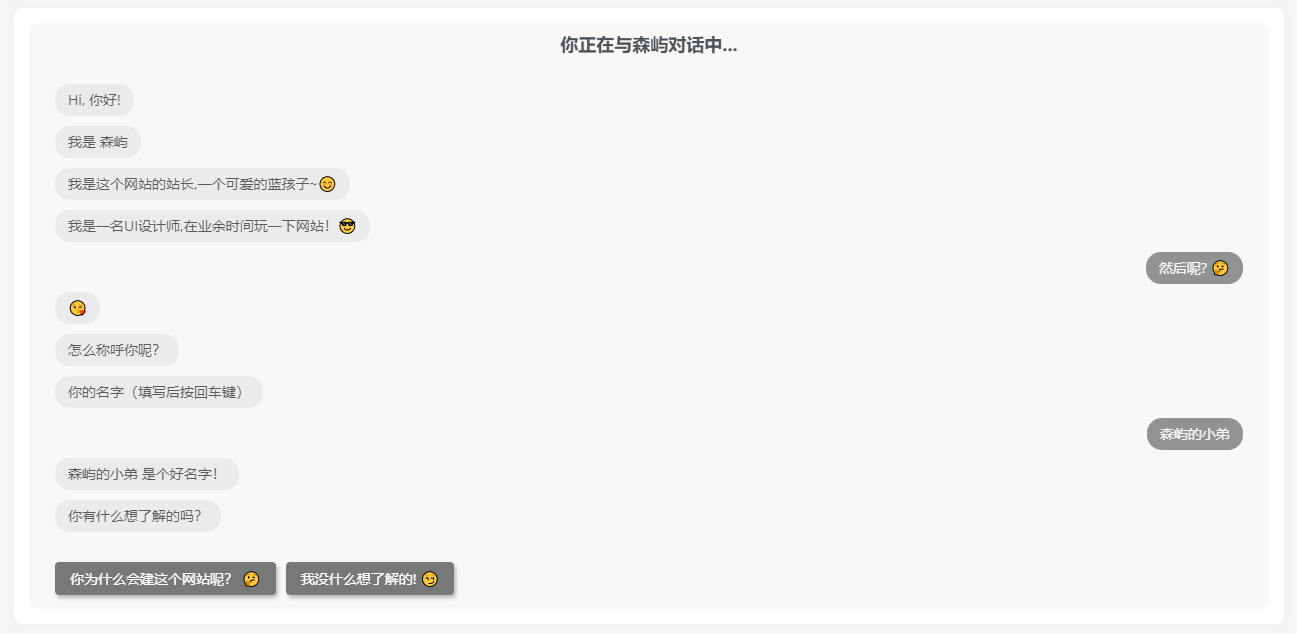
    效果图

    教程

    • 在主题的pages里新建一个php文件,然后把代码复制进去修改成自己想要的信息即可!
    <?php
    
    /**
     * Template name: XY - 关于本站
     * Description:   XY - 森巷鹿屿
     */
    
    // 添加聊天机器人
    get_header();
    ?>
    <style>
    
    </style>
    <link rel="stylesheet" type="text/css" href="../cdn/css/normalize.css" />
    <link rel="stylesheet" type="text/css" href="../cdn/css/demo.css">
    <link rel="stylesheet" href="../cdn/dist/botui.min.css" />
    <link rel="stylesheet" href="../cdn/dist/botui-theme-default.css" />
    <main role="main" class="container">
    <div class="zib-widget tens">
      <div class="htmleaf-content">
      <div class="botui-app-container" id="home-demo" style="min-height: 300px; padding: 2px 6px 4px; background-color: rgba(242, 242, 242, 0.5); border-radius: 10px;">
          <center><h4 style="font-weight: 700;">你正在与<a href="https://21lhz.cn">森屿</a>对话中...</h4></center>
          <bot-ui></bot-ui>
      </div>
    </div>
    <script type="text/javascript" src="../cdn/js/vue.min.js"></script>
    <script type="text/javascript" src="../cdn/dist/botui.min.js"></script>
    <script type="text/javascript">
      var homeBot = BotUI('home-demo');
      homeBot.message.add({
        content: 'Hi, 你好!?'
      }).then(function () {
        return homeBot.message.add({
          delay: 1500,
          content: '我是 森屿'
        });
      }).then(function () {
        return homeBot.message.add({
          delay: 1500,
          content: '我是这个网站的站长,一个可爱的蓝孩子~?'
        });
      }).then(function () {
        return homeBot.message.add({
          delay: 1500,
          content: '我是一名UI设计师,在业余时间玩一下网站!?'
        });
      }).then(function () {
        return homeBot.action.button({
          delay: 1000,
          action: [{
            text: ' 然后呢? ?',
            value: 'sure'
          }, {
            text: ' 少废话! ?',
            value: 'skip'
          }]
        });
      }).then(function (res) {
        if(res.value == 'sure') {
          tutorial();
        }
        if(res.value == 'skip') {
          end();
        }
      });
    
      var tutorial = function () {
        homeBot.message.add({
          delay: 1000,
          content: "?"
        }).then(function () {
          return homeBot.message.add({
            delay: 1000,
            content: '怎么称呼你呢?'
          });
        }).then(function () {
          return homeBot.message.add({
            delay: 1200,
            content: '你的名字(填写后按回车键)'
          });
        }).then(function () {
          return homeBot.action.text({
            delay: 800,
            action: {
              value: '森屿的小弟',
              placeholder: '填写你的名字'
            }
          });
        }).then(function (res) {
          return homeBot.message.bot({
            delay: 500,
            content: res.value + ' 是个好名字!'
          });
        }).then(function (res) {
          return homeBot.message.bot({
            delay: 1400,
            content:'你有什么想了解的吗?'
          });
        }).then(function () {
        return homeBot.action.button({
          delay: 1000,
          action: [{
            text: ' 你为什么会建这个网站呢? ?',
            value: 'sure'
          }, {
            text: ' 我没什么想了解的! ?',
            value: 'skip'
          }]
        });
      }).then(function (rea) {
        if(rea.value == 'sure') {
          tutorial2();
        }
        if(rea.value == 'skip') {
          end();
        }
      });};
      
      var tutorial2 = function () {
        homeBot.message.add({
          delay: 1000,
          content: '闲着无聊就想着拥有属于自己的网站,于是就创建“森巷鹿屿”,并且对代码格外感兴趣。'
        }).then(function () {
          return homeBot.message.bot({
            delay: 1000,
            content: '学习了一些前端语言、PHP等,现在正在学习C4D建模...'
          });
        }).then(function () {
          return homeBot.message.bot({
            delay: 1000,
            content: '非常喜欢折腾,热爱折腾,目前正在计算机一道上探索中。'
          });
        }).then(function () {
        return homeBot.action.button({
          delay: 1000,
          action: [{
            text: ' 为什么叫 森巷鹿屿 呢? ?',
            value: 'sure'
          }, {
            text: ' 好的!我知道了! ?',
            value: 'skip'
          }]
        });
      }).then(function (rea) {
        if(rea.value == 'sure') {
          tutorial3();
        }
        if(rea.value == 'skip') {
          end();
        }
      });};
      
      var tutorial3 = function () {
        homeBot.message.add({
          delay: 1000,
          content: 'emmm..玩游戏时用的游戏名称,觉得挺好听的,于是我就一直使用到现在!'
        }).then(function () {
        return homeBot.action.button({
          delay: 1000,
          action: [{
            text: '森屿这词是有什么含意吗?(ง •_•)ง',
            value: 'sure'
          }]
        });
      }).then(function (rea) {
        if(rea.value == 'sure') {
          tutorial4();
        }
      });};
       
       var tutorial4 = function () {
        homeBot.message.add({
          delay: 1000,
          content: '其实也没啥含意吧?就是觉得“森屿”这词给人一种很牛逼的感觉。'
        }).then(function () {
        return homeBot.action.button({
          delay: 1000,
          action: [{
            text: '你的网站采用什么进行搭建的?(╹ڡ╹ )',
            value: 'sure'
          }]
        });
        }).then(function (rea) {
        if(rea.value == 'sure') {
              tutorial5();
          }
        });};
        
        var tutorial5 = function () {
        homeBot.message.add({
          delay: 1000,
          content: '本站采用的是WordPress+子比主题来进行搭建与创作的。'
        }).then(function () {
          return homeBot.message.bot({
            delay: 1000,
            content: '最后非常感谢您光临本站,如果我的文章对您有所帮助的话,那么是我最大的荣幸 ?'
          });
        }).then(end);};
    
      var end = function () {
        homeBot.message.add({
          delay: 1000,
          content: '--------------------- 没有下文了哦 ---------------------'
        }).then(function () {
          return homeBot.message.bot({
            delay: 1000,
            content: '本站首页 <a href="https://www.liz0.top" style="color:#f00;">森巷鹿屿</a> 如果喜欢本站的话可以收藏一下哦!不喜欢的话也没关系,下次再喜欢吧!?'
          })
        });
      };
    </script>
    </div>
    </main>
    <?php
    get_footer();

    接下来就是css跟js了,已经打包好上传了,直接下载解压到根目录即可(你也可以解压到你喜欢的文件夹里,不过php里的css跟js引入路径记得修改)!

    资源下载