创建 COS 存储桶
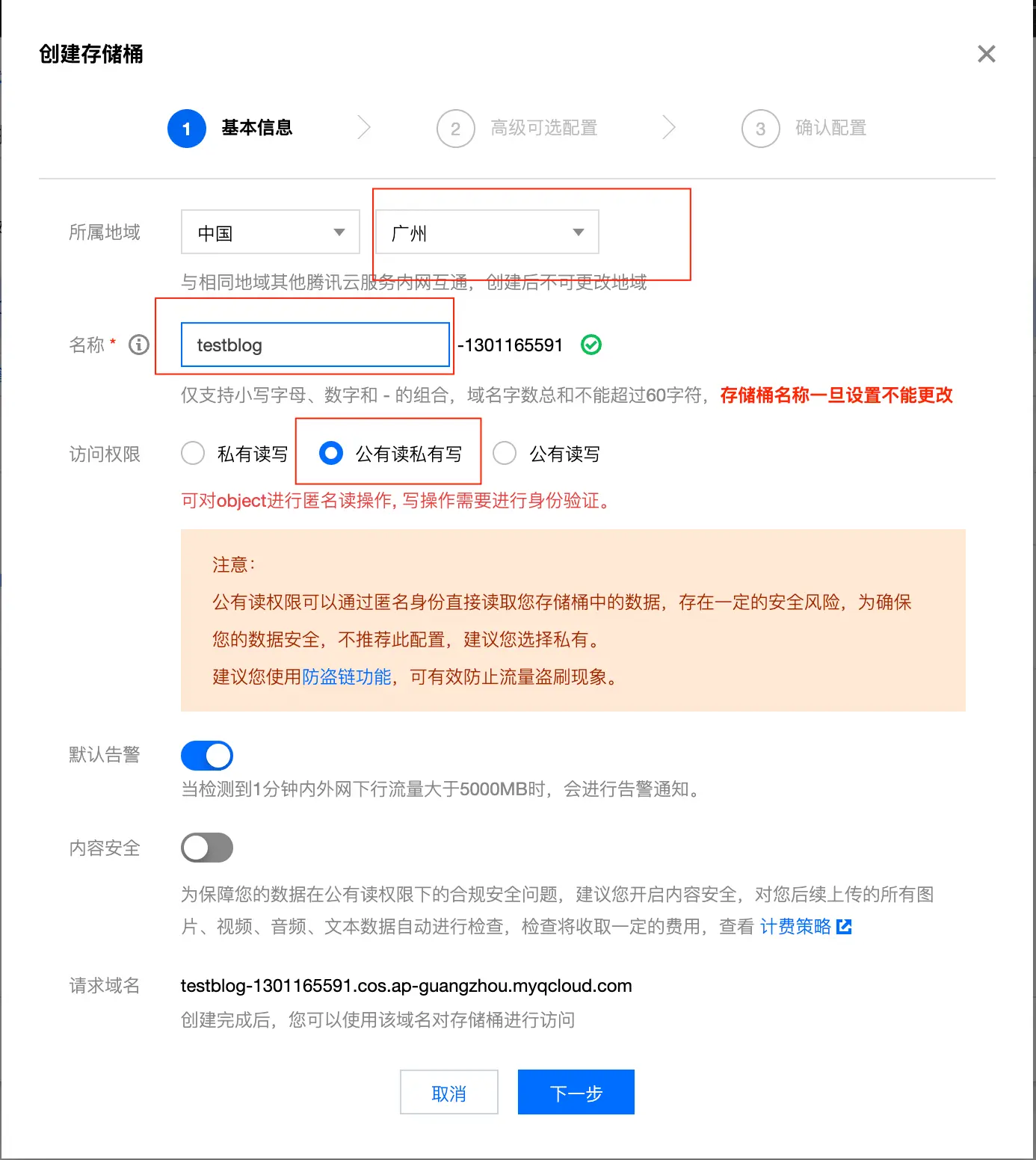
进入腾讯云存储 点击立即使用,创建 COS 存储桶选择所属地、填写 COS 桶名称、选择公有读私有写即可,一直点击下一步
安装 PicGo 配置 COS 图传
安装 PicGo Mac 版本 windows 版本
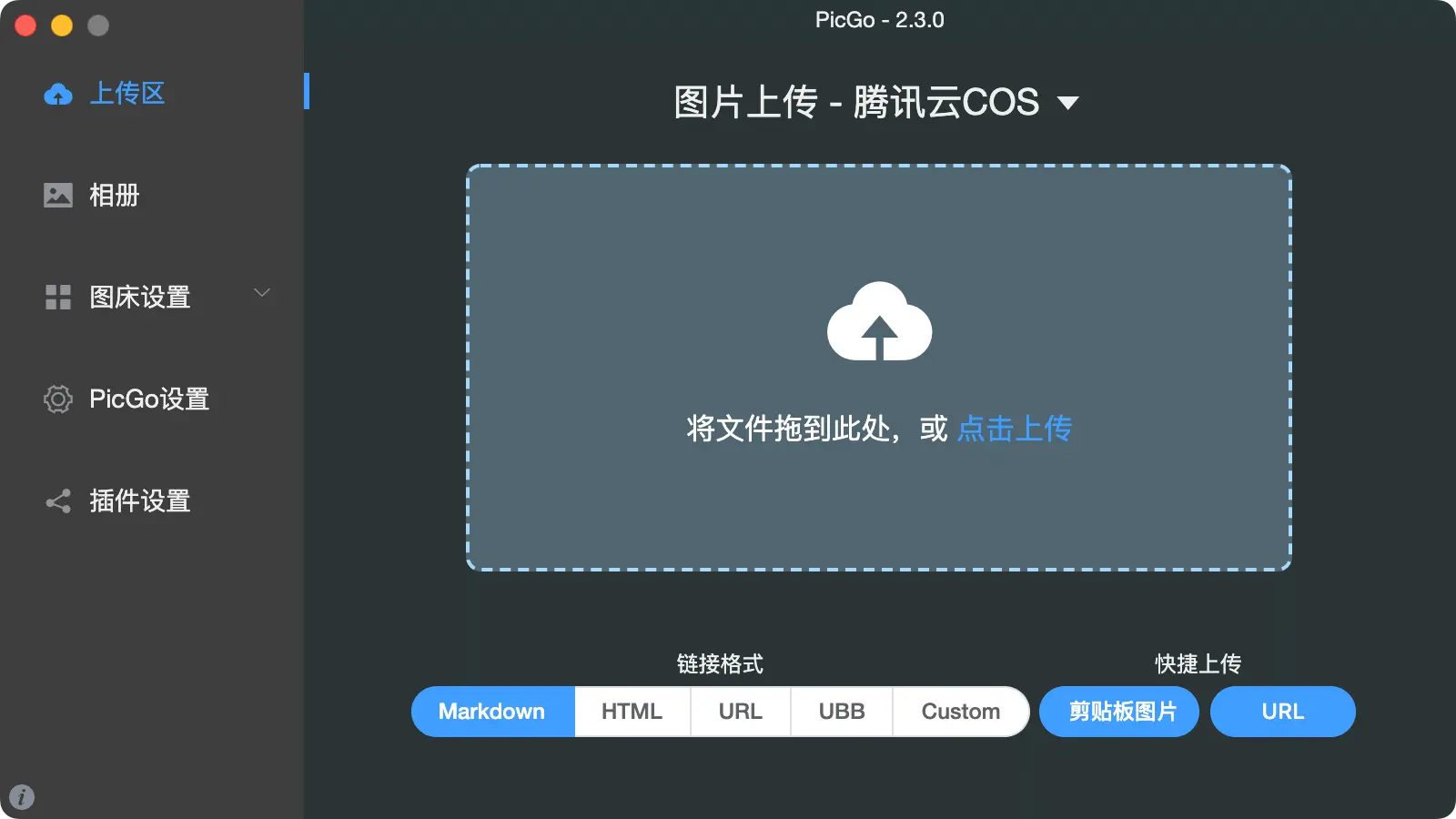
安装完打开大概是这个样子
配置 PicGo
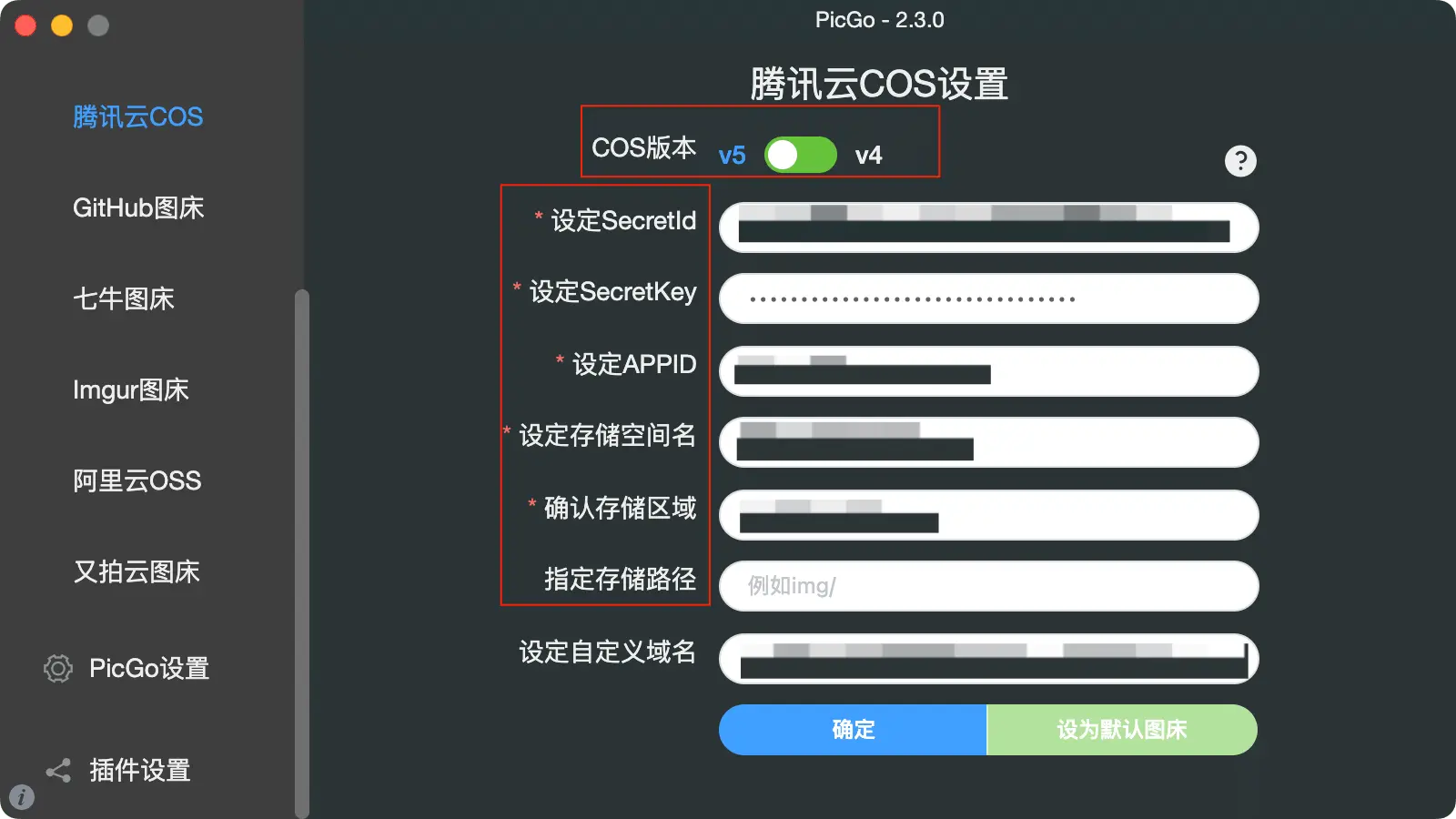
找到图床设置中的腾讯云 COS
COS 版本为 V5
设置 secretid 和 secretkey 获取 id 和 key 没有的话新建一个秘钥
APPID 随便设置比如 123456789
空间名就是存储桶的名字 查看存储桶名称
确认存储区域是创建存储桶时你选的区域 上面选的区域是广州那就是 ap-guangzhou 南京就是 ap-nanjing 参考确认存储区域
指定路径就是存放在存储桶下面的哪个文件夹,不写就是直接存到存储桶下面
最后点确定,再点击设为默认图床
设置 typora
如编辑需求不是 markdown 场景,可以忽略此步骤和下一个步骤,只使用上一步的 PicGo 做图床工具
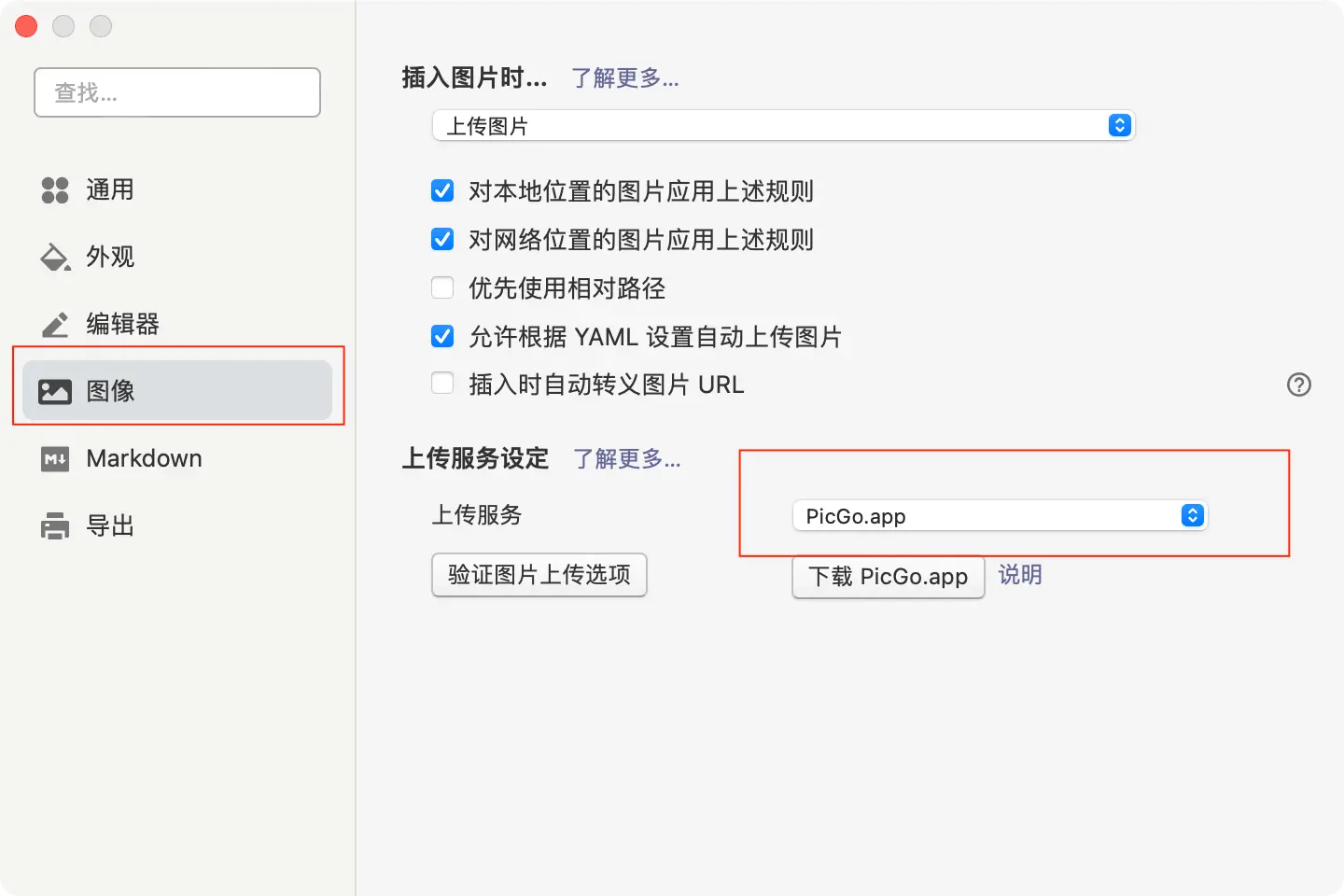
在 typora 的偏好设置里的图像选项,上传服务器设置选择 PicGo (如果是 windows 的话可能需要选择你按照 picgo 的路径)
在 typora 中使用
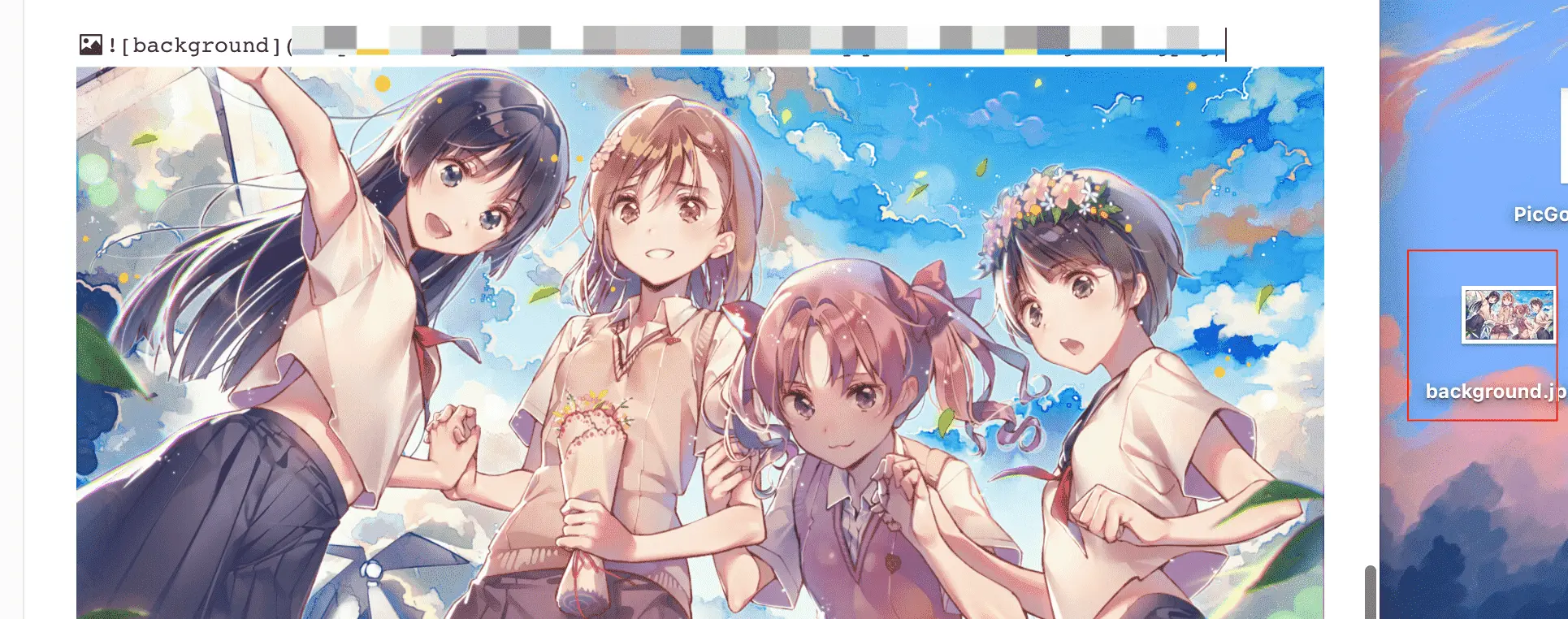
将图片之间复制粘贴 或者 移入到 typora 中,就可以自动上传
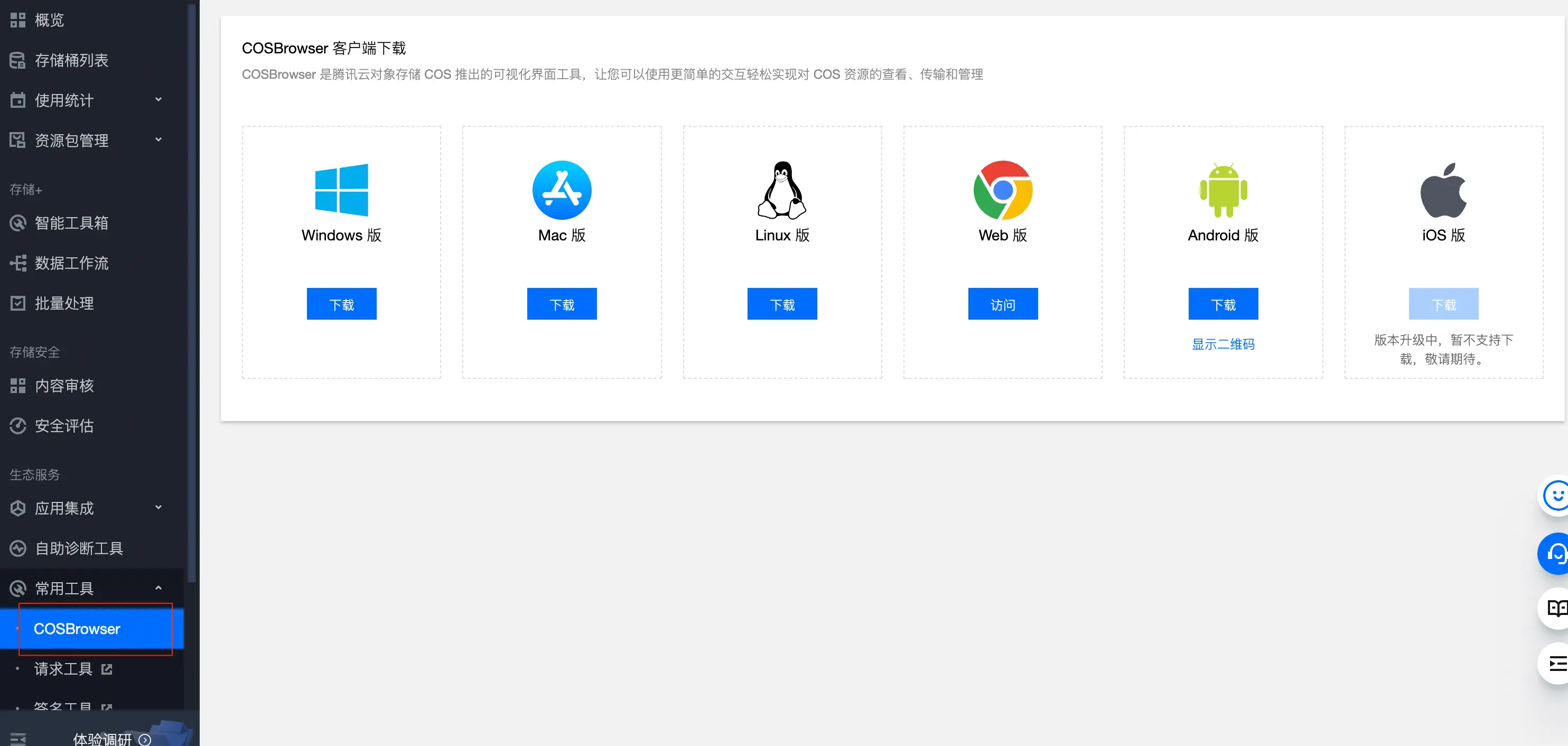
也可以下载客户端进行上传