使用腾讯云对象存储 COS + PicGo 搭建图床服务

作者:

在

创建 COS 存储桶

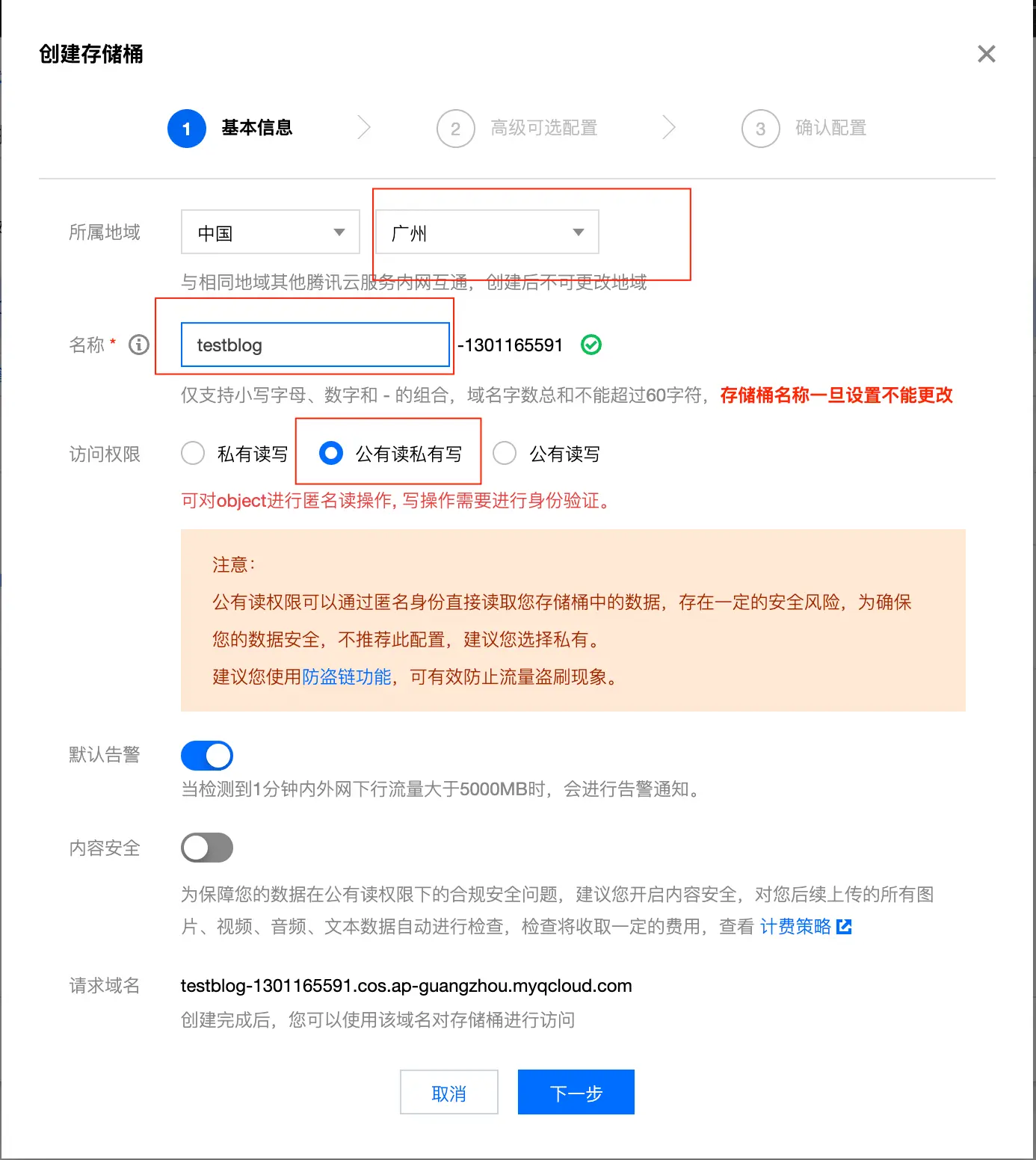
进入腾讯云存储 点击立即使用,创建 COS 存储桶选择所属地、填写 COS 桶名称、选择公有读私有写即可,一直点击下一步
安装 PicGo 配置 COS 图传

安装 PicGo Mac 版本 windows 版本

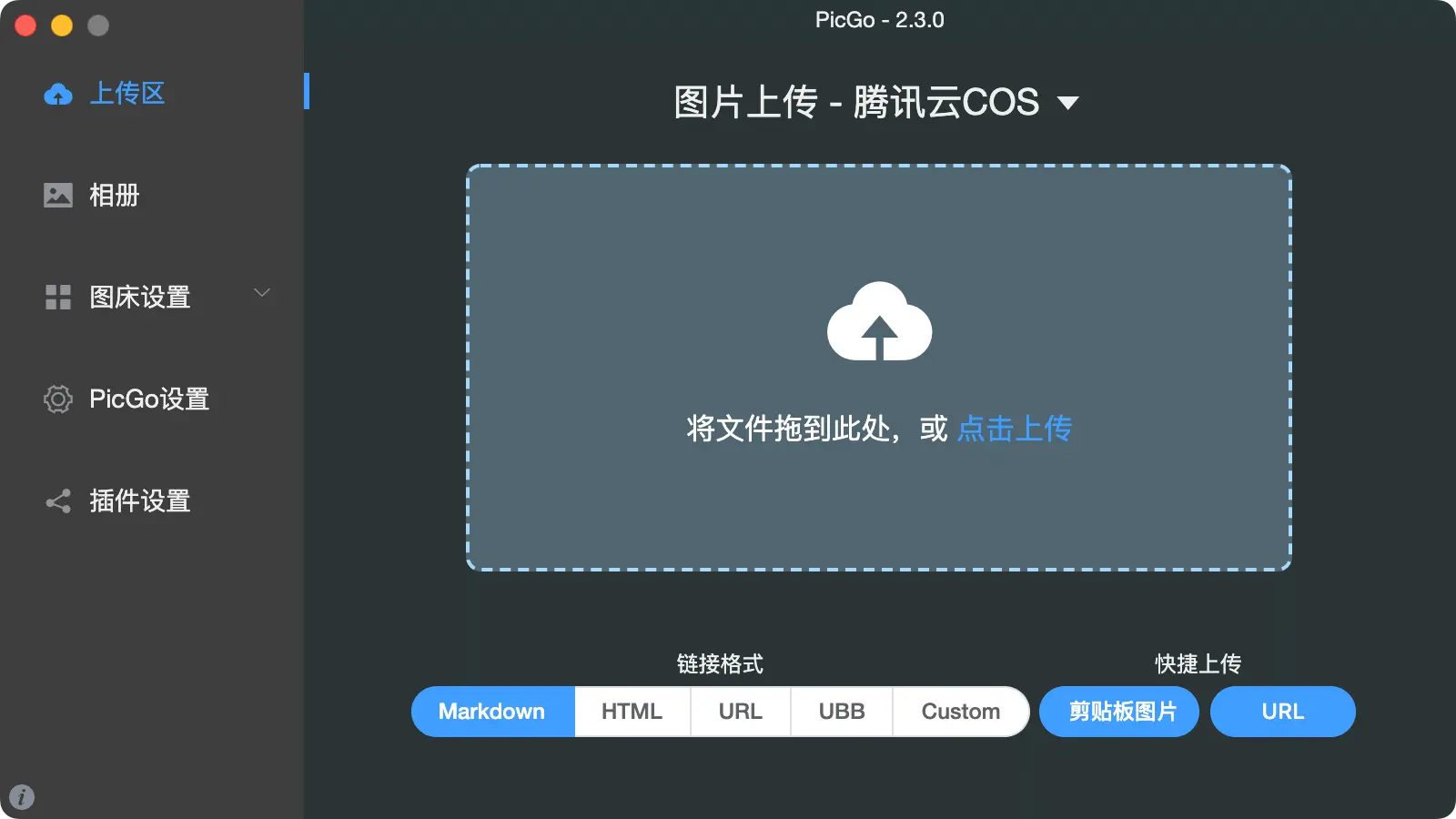
安装完打开大概是这个样子
配置 PicGo

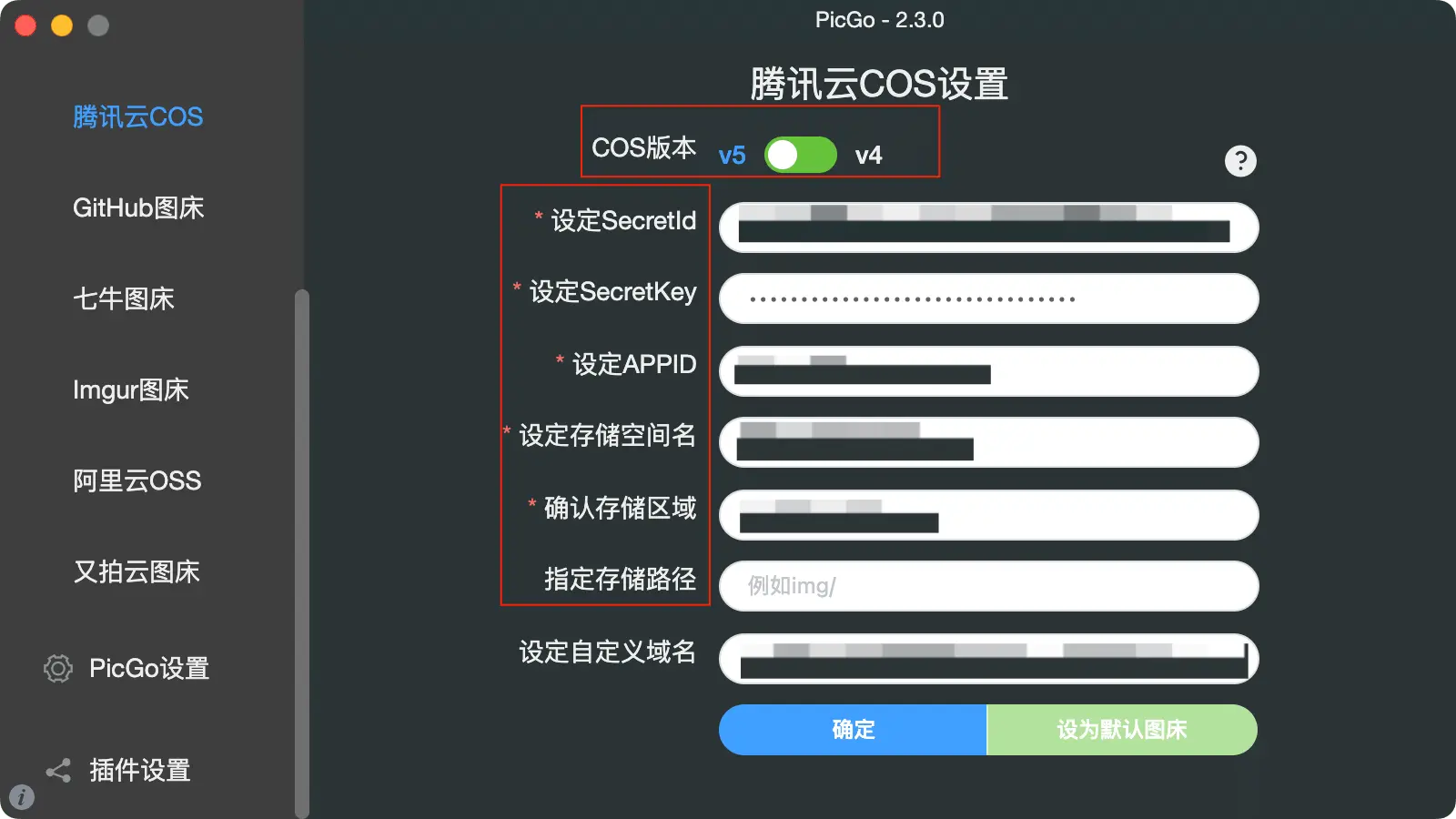
找到图床设置中的腾讯云 COS

COS 版本为 V5

设置 secretid 和 secretkey 获取 id 和 key 没有的话新建一个秘钥

APPID 随便设置比如 123456789

空间名就是存储桶的名字 查看存储桶名称

确认存储区域是创建存储桶时你选的区域 上面选的区域是广州那就是 ap-guangzhou 南京就是 ap-nanjing 参考确认存储区域

指定路径就是存放在存储桶下面的哪个文件夹,不写就是直接存到存储桶下面

最后点确定,再点击设为默认图床
设置 typora

如编辑需求不是 markdown 场景,可以忽略此步骤和下一个步骤,只使用上一步的 PicGo 做图床工具

下载 typora

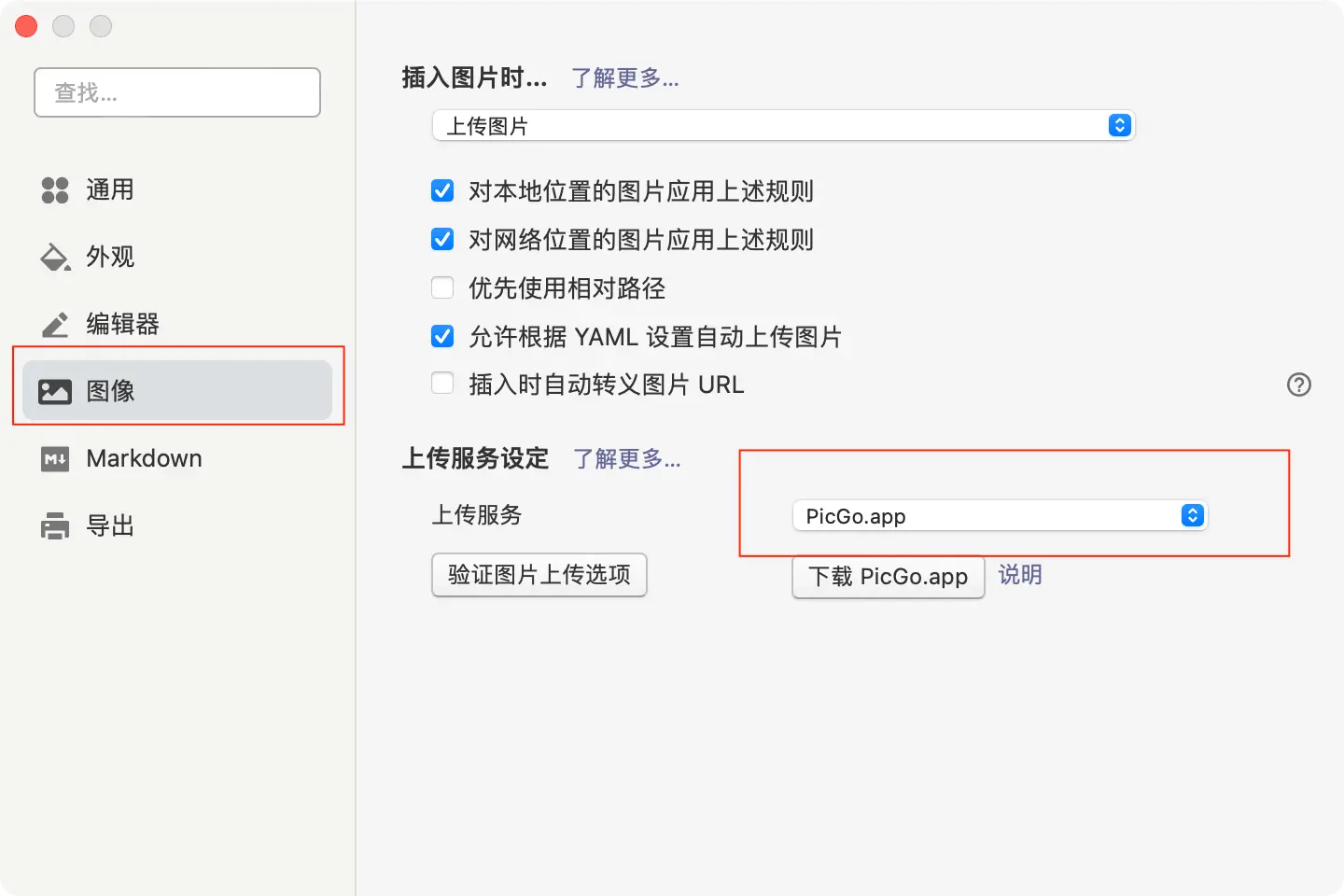
在 typora 的偏好设置里的图像选项,上传服务器设置选择 PicGo (如果是 windows 的话可能需要选择你按照 picgo 的路径)
在 typora 中使用

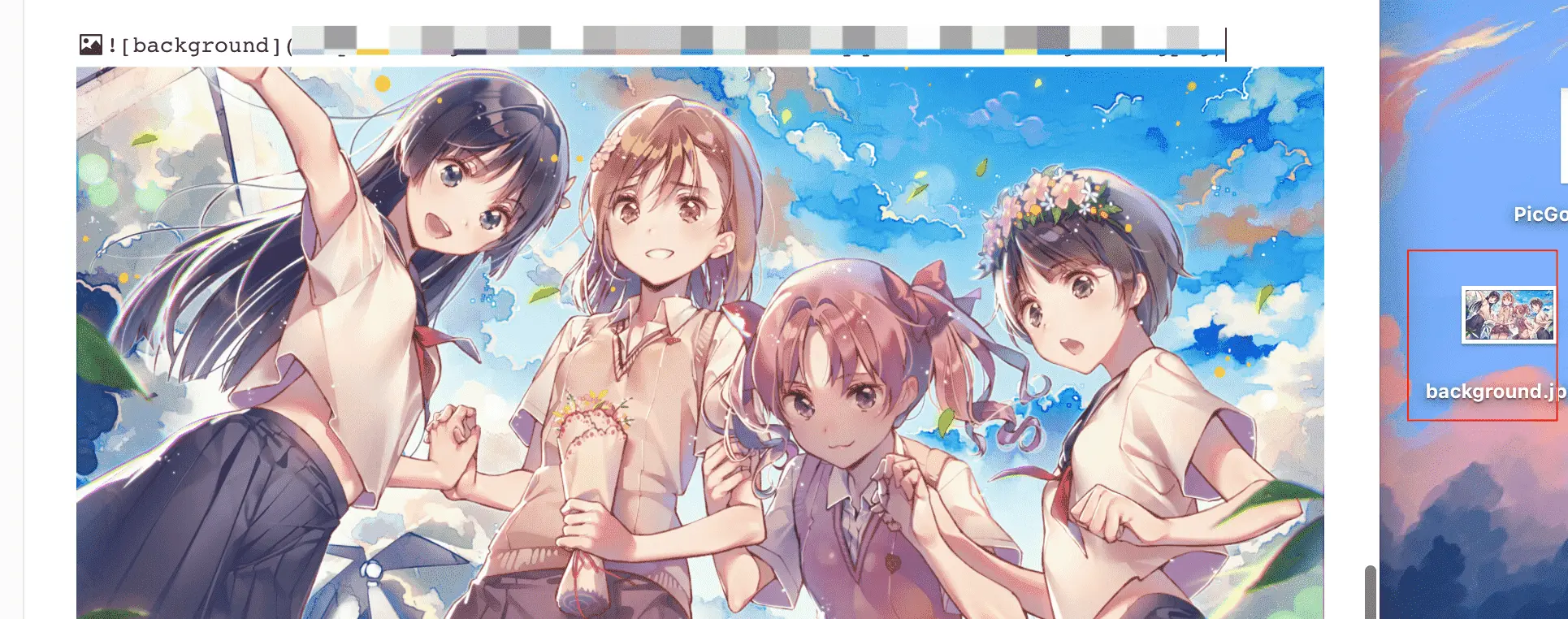
将图片之间复制粘贴 或者 移入到 typora 中,就可以自动上传
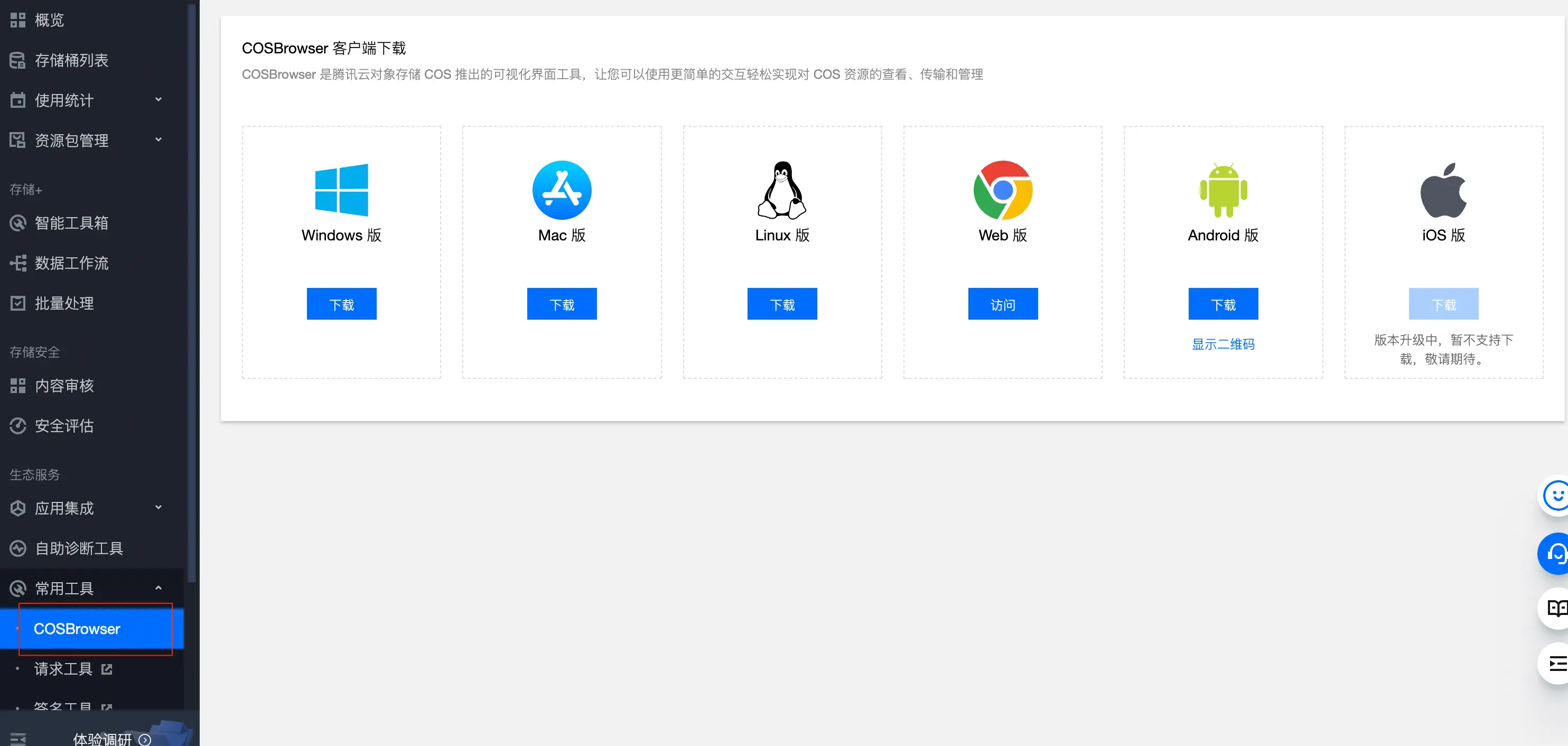
也可以下载客户端进行上传
评论

15 条对“使用腾讯云对象存储 COS + PicGo 搭建图床服务”的回复

  1. 爸爸 的头像
    爸爸

    台下人走过,不见旧颜色。

  2. 晚眠 的头像
    晚眠

    用不能飞的身体,找出飞上天空的方法

  3. 森 的头像
    森

    死去的人不需要花。被花所拯救的是留下来的人。

  4. 晚眠 的头像
    晚眠

    当你想要的只是你真正需要的,你就是成功的。

  5. 森 的头像
    森

    我虽然讨厌被嘲笑,但是不会停止说这件事。因为比起被嘲笑,我更讨厌说不出口。

  6. 森 的头像
    森

    让我榨干你的每一滴血,再把你像破抹布一样抛弃。

  7. 森 的头像
    森

    正因为有天空,所以云才能自由的地漂浮。

  8. 站长网 的头像
    站长网

    站长网https://www.netzz.net/ 到此一游

  9. 晚眠 的头像
    晚眠

    :a5:

  10. 森 的头像
    森

    我的生命只有十年,希望你能多抽出一点时间和我在一起。

  11. 晚眠 的头像
    晚眠

    越是试着忘记,越是记得深刻。

  12. 晚眠 的头像
    晚眠

    没有人可以抵抗命运的轮回。

  13. yetais 的头像
    yetais

    感谢分享 :a9:

  14. 安生之钰 的头像
    安生之钰

    I will always be here for you.

发表回复

您的邮箱地址不会被公开。 必填项已用 * 标注